Rimuovi sfocatura immagine gratuita e automatica
Rimuovi sfocatura immagine online gratis: l'AI di PicReviver trasforma un'immagine morbida e sfocata in una più nitida e può ingrandirla fino a 4× nello stesso passaggio, 5 foto alla volta, nessun account, nessuna filigrana.
Un potenziatore di chiarezza, non solo un filtro di nitidezza.
By Sam Ridder · Ultimo aggiornamento: ottobre 2026
Ricevi il risultato vero, non un'anteprima sfocata. Gratis significa la foto restaurata a dimensione piena, lo stesso file che uno strumento a pagamento ti venderebbe.
Il deblurring ricostruisce, non si limita ad aumentare la nitidezza
Un classico cursore di "nitidezza" aumenta semplicemente il contrasto attorno ai bordi già presenti, motivo per cui un'eccessiva nitidezza risulta innaturale e crea aloni. PicReviver funziona in modo diverso: un modello di immagine addestrato su milioni di foto prevede i dettagli che un'immagine sfocata ha perso, in modo che un volto, del testo o una trama appaiano più definiti anziché semplicemente "croccanti".
- Ricrea i contorni e le texture reali, anziché simulare semplicemente il contrasto
- Nessun alone marcato né quell'aspetto plastico ed eccessivamente elaborato
- Funziona su foto, scansioni e screenshot delle foto
- Supporta JPG, PNG, WEBP, HEIC/HEIF, TIFF, BMP e GIF
In breve, uno strumento di rimozione della sfocatura che valga la pena usare ridisegna i dettagli mancanti partendo da ciò che resta nel file, invece di sottrarre la sfocatura con un filtro. È questo che fa questa pagina, ed è anche per questo che uno scatto disperatamente sfocato riceve comunque solo un'ipotesi plausibile.
I volti possono apparire diversi dopo la nitidezza con l'AI. Se un volto non sembra corretto, prova a Ripristina Volto oppure controlla lo slider prima/dopo. Quando controlli il risultato dell'unblur sul volto, guarda prima gli occhi: se sembrano nitidi ma non somigliano alla persona, il modello ha ipotizzato troppo.
Il modello dietro questo passaggio di ai unblur image è stato addestrato su milioni di foto per prevedere la texture mancante, non solo per aumentare il contrasto esistente. Questa è la vera differenza tra un modello image unblur ai e un cursore di nitidezza: il cursore può solo simulare la nitidezza con il contrasto, mentre il modello disegna i bordi e la texture che si aspetta di trovare sotto la sfocatura, perché ha visto come appaiono la pelle, i capelli e il testo nitidi. Il vantaggio maggiore di ai photo unblur si ottiene su immagini a bassa risoluzione e compresse, dove il modello può ricostruire la texture; una lunga scia di movimento lascia invece pochissimo materiale su cui lavorare. Gira sulle nostre GPU, quindi il lavoro pesante avviene sui nostri server piuttosto che sul tuo dispositivo, e un vecchio telefono ottiene lo stesso risultato di un nuovo desktop.
Come rendere nitida un'immagine
Non è necessario configurare nulla. Carica l'immagine, il modello viene eseguito sui nostri server dotati di GPU e potrai confrontare il risultato con una funzione di scorrimento che mostra il prima e il dopo, prima di scaricarlo. Se l'immagine è anche di piccole dimensioni, la funzione di rimozione della sfocatura e upscaling avvengono nello stesso passaggio, così ottieni subito una copia più grande e più nitida. Il piano gratuito accetta fino a cinque foto per sessione (dieci una volta sbloccata la modalità Studio) e dieci sessioni al giorno, senza account, senza carta di credito e senza watermark. Ogni foto in un lotto viene elaborata singolarmente dal modello e il risultato ritorna con una dimensione fino a 8000 pixel sul lato lungo. Gli screenshot e le scansioni funzionano allo stesso modo delle foto scattate con la fotocamera. Dopo aver fatto l'unblur image, trascina prima lo slider sui volti e su qualsiasi testo, poiché è lì che i dettagli inventati sono più facili da individuare.
- Apri PicReviver e carica l'immagine sfocata.
- Lascia che l'intelligenza artificiale ripristini i dettagli nitidi sulle nostre GPU (di solito in pochi secondi).
- Scorrere la maniglia per confrontare prima e dopo.
- Scegli la dimensione dell'output e scarica; l'immagine viene poi cancellata.
Quando funziona meglio (e quando non lo farà)
Sii realistico su cosa può risolvere l'unblur image. Il modello ha imparato da milioni di foto come sono fatti i bordi nitidi e le texture, e ridisegna la tua immagine partendo da ciò che è ancora visibile sotto la sfocatura. Quando la sfocatura è leggera (fuoco morbido, un po' di mosso, uno scatto leggermente impreciso), il dettaglio ridisegnato è molto simile a ciò che la fotocamera ha visto. Dove invece è rimasto poco, il dettaglio fine che aggiunge è un'ipotesi plausibile, non l'originale: ciocche di capelli, texture della pelle o piccole lettere possono sembrare nitide senza essere esattamente ciò che c'era. Non è uno strumento di clonazione, quindi un volto ridotto a una macchia di pochi pixel rimarrà una macchia; il modello ha bisogno di alcune informazioni reali per poter lavorare. Posso fare l'unblur di una foto scattata con un vecchio telefono? Sì. Le foto dei vecchi telefoni sono solitamente piccole, compresse e sfocate, ed è proprio questo il caso che lo strumento gestisce meglio: scegli 4× e l'immagine verrà ingrandita mentre i dettagli vengono ricostruiti.
Leggi di più
- Messa a fuoco errata: la fotocamera ha puntato su un punto sbagliato, quindi il soggetto è sfocato mentre lo sfondo rimane nitido
- Mosso: un tempo di esposizione lento ha causato una leggera sfocatura su tutta l'immagine
- bassa risoluzione: l'immagine è semplicemente troppo piccola, quindi appare sfocata a una dimensione più grande
- Compressione e scansioni datate: un formato JPEG pesante o una scansione a bassa risoluzione possono appiattire i dettagli più fini
In pratica, aspettati un miglioramento reale su immagini morbide, a bassa risoluzione o leggermente sfocate, e abbassa le tue aspettative per quelle pesantemente sbavate. Per rimuovere la sfocatura dalle immagini causata da movimento o da un errore di messa a fuoco, il modello ridisegna i bordi che la sfocatura ha cancellato: le sbavature leggere tornano in modo convincente, mentre una lunga scia di movimento solitamente no. Tratta i blocchi di compressione di una vecchia scansione allo stesso modo, come texture mancanti da riempire, quindi puoi rendere più nitidi anche i dettagli sfocati di una scansione. Chiedere a qualsiasi strumento di recuperare dettagli di un'immagine sfocata che non sono mai stati registrati significa chiedere un'ipotesi, e il risultato sembrerà tale. Vuoi un file 4K? Una foto larga almeno 960 pixel torna con una larghezza di 3840 pixel o più. Curioso di sapere come funziona tutto questo? Abbiamo scritto una spiegazione su come funziona il restauro foto ai.
Rendi nitida una foto: è gratis, non è richiesta la registrazione
Tutto su questa pagina è gratuito: puoi applicare la funzione photo unblur gratuitamente, cinque immagini alla volta, senza bisogno di una carta di credito o di un account. Lo stesso vale per le scansioni e gli screenshot, quindi puoi applicare la funzione unblur picture gratuitamente una alla volta o unblur pictures gratuitamente in blocco, e i risultati di photo unblur free non conterranno mai una filigrana. Inoltre, non è necessario installare nulla: pic unblur online avviene direttamente nella scheda del browser che hai già aperta, mentre il modello viene eseguito sul nostro server. Si tratta di un photo AI gratuito, senza necessità di registrazione; non viene creato alcun account e non ti verrà richiesta alcuna e-mail.
Un processo richiede tre passaggi: carica, attendi qualche secondo, scarica. Puoi rendere più nitida una foto online gratuitamente da un computer desktop o da un telefono, con lo stesso risultato, perché l'elaborazione avviene sul server. Per rendere più nitide più immagini online gratuitamente in blocco, aggiungi fino a cinque immagini contemporaneamente e ognuna verrà elaborata singolarmente. Quando rendi più nitide le immagini con l'ai gratuitamente qui, l'output può essere anche fino a 4 volte più grande senza costi aggiuntivi, con un limite massimo di 8000 pixel sul lato più lungo, e quando rendi più nitida un'immagine online gratuitamente, non rimane traccia: sia il caricamento che il risultato vengono eliminati entro 45 minuti. La versione gratuita per rendere più nitide le immagini con l'ai e un pass a pagamento utilizzano lo stesso modello con la stessa qualità; un pass aumenta solo la dimensione del batch, il limite giornaliero e il limite massimo delle dimensioni. Un batch gratuito per rendere più nitide le immagini con l'ai contiene cinque foto, o dieci una volta sbloccata la modalità Studio. Se rendi più nitida un'immagine gratuitamente online con una connessione lenta, l'unica attesa è il caricamento stesso.
Correlati: Ruota un'immagine online gratis: 90°, 180°, senza caricamento.
Hai un video sfocato invece di una foto? Il nostro sito partner VideoBGNinja ha la versione video.
Come risolvere le foto "sfocate", e perché la rimozione della sfocatura con l'AI batte un filtro
Per correggere una foto sfocata basta un pulsante qui, e puoi usarlo anche per sistemare foto sfocate. Un filtro unblur picture a un clic in un editor base aumenta solo il contrasto lungo i bordi già esistenti; non può recuperare i dettagli cancellati dalla morbidezza. Un passaggio di ai image unblur, invece, ridisegna la texture mancante, motivo per cui è utile su un volto morbido o un cartello stradale sfocato, dove un filtro normale renderebbe più visibile solo il rumore. Il modello unblur image ai tratta allo stesso modo una foto dello smartphone, una scansione e uno screenshot, e non importa quale sia il soggetto: ritratti, paesaggi e scatti di prodotti passano tutti attraverso lo stesso processo. Fare l'unblur image di una foto che è semplicemente morbida o leggermente fuori fuoco solitamente produce un risultato davvero nitido; una foto pesantemente sbavata migliora ma resta limitata, e otterrai un'immagine chiara solo se è sopravvisuta una parte sufficiente dell'originale.
Rendi nitido il testo in un'immagine
Un testo sfocato è un caso a sé. Di solito si tratta di un'immagine di testo, come uno screenshot, una foto di una lavagna o una pagina scansionata in cui le lettere sono diventate indistinte. Lo strumento può rendere più nitido un testo che è semplicemente poco definito o piccolo, e spesso le lettere diventano di nuovo leggibili. Fai attenzione a ciò che ottieni, però: il modello crea forme di lettere che si adattano alla sfocatura, quindi su un testo molto piccolo o molto poco definito può produrre lettere dall'aspetto nitido ma errate. Controlla tutto ciò che è importante, come un numero o un nome, rispetto all'originale. Per rendere più nitido il testo di un'immagine proveniente da una scansione di un documento, si applica lo stesso principio. Il testo sfocato che è stato nascosto intenzionalmente, come un nome censurato o una targa sfocata, scompare dal file e nessun strumento, incluso il nostro, può rileggere le parole che non sono mai state acquisite.
Se la sfocatura è su un documento scansionato piuttosto che su una foto, la correzione è diversa: Il servizio di ScanReviver per migliorare documento scannerizzato online raddrizza, ritaglia e illumina la pagina in un solo passaggio.
Come funziona
Tre passi e niente da configurare. Lo strumento si trova in cima a questa pagina; tutto sotto spiega cosa fa con la tua foto.
- Trascina la foto sfocata. Trascinatela sullo strumento qui sopra oppure cliccate per selezionare un file. I formati JPG, PNG, WEBP, HEIC/HEIF, TIFF, BMP e GIF sono tutti supportati, fino a 99 MB e circa 45 megapixel per foto, e potete mettere in coda fino a 5 foto alla volta, gratuitamente.
- L'AI ricostruisce i dettagli nitidi. La tua foto viene elaborata sui nostri server e con le nostre schede grafiche. Il nostro modello ricostruisce i contorni e la texture delle aree sfocate, anziché limitarsi ad aumentare il contrasto intorno ad esse. La maggior parte delle foto è pronta in pochi secondi; una foto molto grande richiede più tempo, perché c'è più materiale da ricostruire.
- Confronta, quindi scarica. Uno slider prima/dopo mostra entrambe le versioni a dimensione intera, così puoi giudicare il risultato prima di salvarlo. Scegli la dimensione di output, scarica il file e la copia sui nostri server verrà eliminata entro 45 minuti.
Quali tipi di sfocatura risolve
“Sfocato” copre quattro problemi piuttosto diversi, e quanto si recupera dipende da quale hai. Ecco cosa aspettarsi da ciascuno.
- Sfocatura da movimento e mosso della fotocamera. Un otturatore lento ha mosso l'intera inquadratura, quindi i bordi si allungano in una direzione. Una leggera sfocatura da movimento si ricostruisce bene, perché le forme sottostanti sono ancora lì; una lunga scia in cui un volto è scivolato di dieci pixel no, e nessuno strumento potrà recuperarla.
- Fuori fuoco. La fotocamera ha messo a fuoco lo sfondo anziché il soggetto, quindi il soggetto risulta sfocato mentre l'elemento sullo sfondo rimane nitido. Un'immagine quasi a fuoco torna a essere sorprendentemente nitida; un'immagine molto sfocata migliora, ma mantiene comunque un certo livello di sfocatura, perché l'obiettivo non ha mai catturato i dettagli fini.
- Immagine a bassa risoluzione o già ingrandita. La foto è semplicemente troppo piccola, e quindi appare sfocata non appena la si visualizza in dimensioni maggiori: si tratta di una vecchia foto scattata con un telefono, di una miniatura salvata da un sito web o di un'immagine che qualcuno ha già ingrandito con un semplice editor. Questo strumento è particolarmente efficace con questo tipo di immagini: ricostruisce i dettagli reali anziché allungare i pochi pixel disponibili, consentendo di ingrandire l'immagine fino a 4 volte.
- Compressione. Un'eccessiva compressione JPEG, una foto inviata più volte tramite app di messaggistica o una vecchia scansione possono appiattire le texture, trasformandole in blocchi e sfumature indistinte. Questo strumento elimina questi blocchi e ripristina la texture sulla pelle, sui capelli, sui tessuti e sul fogliame, anche se un'immagine salvata con una qualità molto bassa manterrà comunque una certa granularità sui bordi più netti.
Un limite si applica a tutti e quattro: i dettagli che la foto non ha mai registrato non possono essere recuperati. Un dettaglio rimosso intenzionalmente è un caso diverso: si tratta di una sfocatura per proteggere la privacy su una targa, un volto pixelato, del testo sfocato in uno screenshot. Queste informazioni sono state eliminate dal file, quindi nulla può riportarle indietro. Un modello, incluso il nostro, può solo creare pixel dall'aspetto plausibile in quella posizione; non può recuperare i tuoi dati originali. Se ti stai chiedendo come sfocare più immagini contemporaneamente, puoi aggiungerle a un unico batch: cinque alla volta nella versione gratuita. Puoi sfocare le foto online senza installare nulla e, su un iPhone, non hai nemmeno bisogno di un'app: apri picreviver.com in Safari, carica la foto e scarica il risultato migliorato.
Prima e dopo
Questo è l’esempio a bassa risoluzione preso dall’elenco precedente, elaborato con lo stesso algoritmo utilizzato in questa pagina. L’immagine originale è di 245×163 pixel, ovvero circa le dimensioni che un’immagine assume dopo essere stata salvata e salvata nuovamente in diverse applicazioni di chat. Il risultato è 980×652: quattro volte più grande su ogni lato, con la pelliccia, l’occhio e i baffi ricostruiti anziché semplicemente allungati.
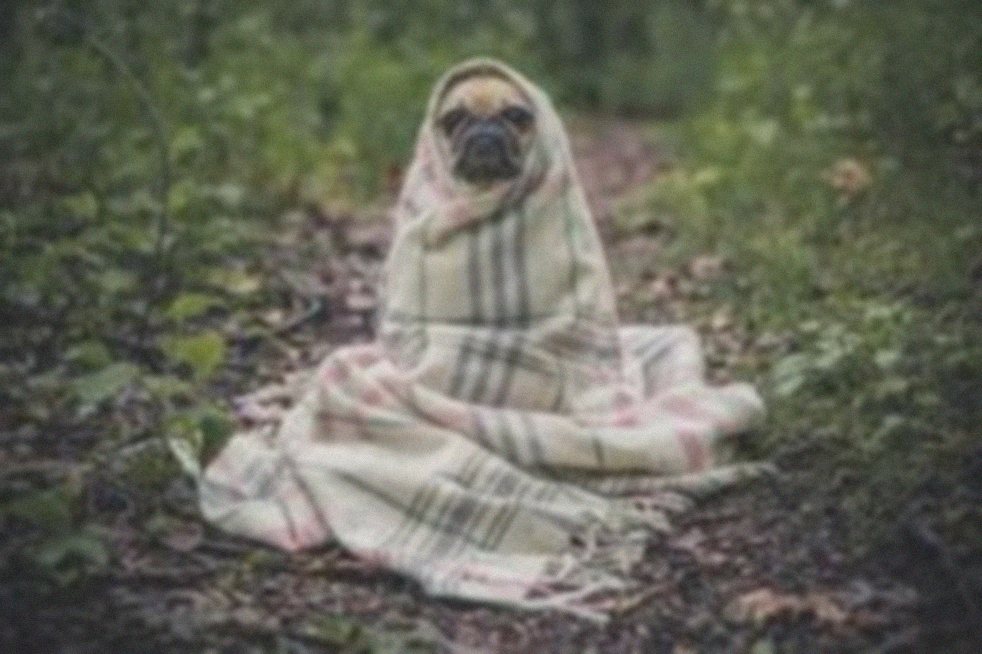
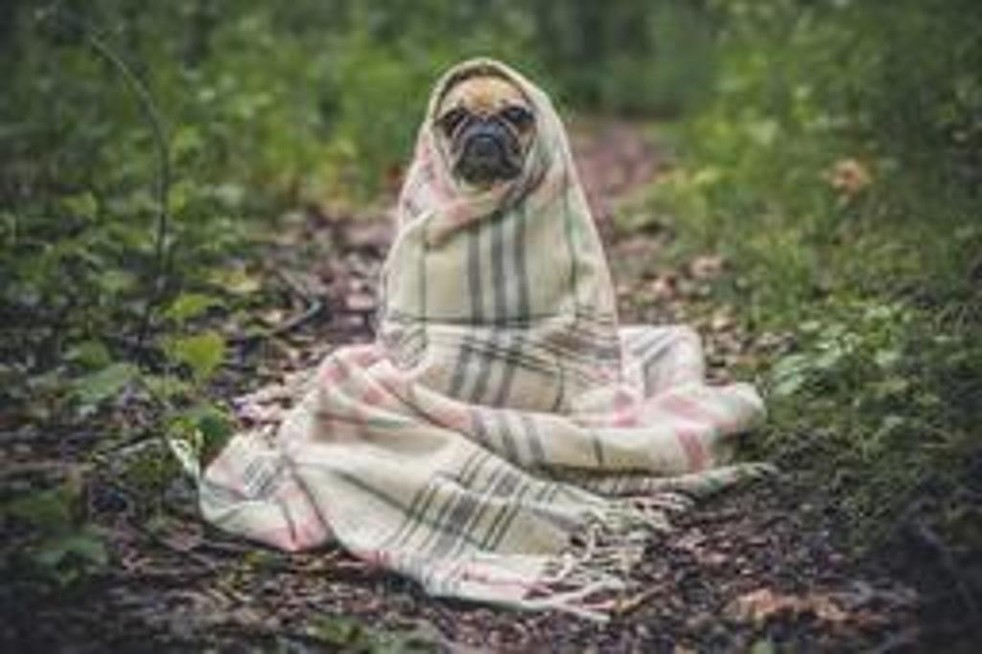
Lo stesso principio si applica alle tue foto. Una foto scattata con il telefono nel 2009, con risoluzione di 640×480 pixel, viene elaborata e resa con una risoluzione di 2560×1920, sufficiente per riempire uno schermo moderno o per essere stampata in formato cartolina. Una foto di 1200×800 pixel, che appare sgranata su un laptop, viene resa con una risoluzione di 4800×3200. Il limite massimo gratuito è di 8000 pixel sul lato più lungo, una dimensione superiore a quella richiesta da un laboratorio fotografico per una stampa in formato A3.
Limiti
Tutto ciò che lo strumento accetta e non accetta, per ogni livello: gratuito, il pass mensile gratuito via e-mail, e un pass a pagamento.
- Formati. JPG, PNG, WEBP, HEIC/HEIF (il formato iPhone), TIFF, BMP e GIF. Non c'è nulla da convertire prima. I file RAW della fotocamera non vengono letti, quindi esporta un JPG o TIFF dalla tua app per le foto prima di caricare.
- Dimensione del file. Fino a 99 MB e circa 45 megapixel per foto, e 800 MB per un intero gruppo di immagini. Questo offre una capacità di elaborazione molto maggiore rispetto alla maggior parte degli strumenti di deblurring online: 12 MB è il limite massimo più comune.
- Quanti alla volta. 5 foto nella versione gratuita, oppure 10 una volta sbloccata la modalità Studio dopo aver utilizzato PicReviver per dieci minuti. Il pass mensile gratuito via e-mail aumenta il numero a 100 foto per ogni elaborazione, mentre un pass a pagamento (5 € per 30 giorni o 3 € per 24 ore) consente di elaborare 1000 foto in un colpo solo.
- Quanto sarà grande il risultato. Gratis: la foto viene adattata a 2000 pixel sul lato lungo prima del passaggio AI, e il risultato torna fino a 8000 pixel. Pass e-mail: 2500 px in ingresso, 10000 px in uscita. Pass a pagamento: 3000 px in ingresso, 12000 px in uscita. Un pass compra volume e un limite più alto, non un risultato migliore, ogni livello usa lo stesso modello con la stessa qualità.
- Dove va la tua foto. Non nel tuo browser. Ricostruire i dettagli in questo modo richiede una scheda grafica, quindi la tua foto viene elaborata sui nostri server. Il caricamento viene eliminato nel momento in cui è stato elaborato e il file finale viene cancellato entro 45 minuti: lo stesso vale per il piano gratuito, il pass via e-mail e il pass a pagamento. Nulla viene condiviso o utilizzato per addestrare qualsiasi cosa.
- Che cosa non farà. Nessuna registrazione, nessun watermark e nessuna versione di prova, ma nemmeno miracoli: non trasformerà un volto ridotto a sei pixel in una persona reale, non eliminerà una sfocatura intenzionale per proteggere la privacy, né leggerà un testo che è stato appositamente sfocato.
Strumenti correlati
PicReviver è un restauratore con diverse porte. Se la tua foto ha un problema leggermente diverso, una di queste pagine è il percorso più breve:
- Nitidizza foto, per un'immagine quasi perfetta, che necessita solo di un leggero miglioramento dei contorni.
- Scalare un'immagine, quando l’immagine è sufficientemente nitida ma troppo piccola, è possibile ingrandirla fino a 4 volte.
- Correggi una foto sfocata, la pagina principale degli strumenti per questa stessa ricostruzione, con il percorso più veloce da caricare a scaricare.
- Migliorare una foto a bassa risoluzione, per miniature e vecchie foto del telefono, dove la dimensione è il vero problema.
- Restaurare vecchie foto, graffi, scoloriture e imperfezioni sulla superficie di una scansione di una stampa: questi difetti richiedono un intervento di restauro più complesso rispetto alla semplice correzione della sfocatura.
- Ripristina un volto, per un ritratto in cui il volto appare distorto dopo la nitidezza, Ripristina Volto lo ricostruisce con più cura.
Fonti
- Compressione lossy: La compressione lossy ripetuta riduce progressivamente la qualità dell'immagine
Domande frequenti
Come posso rendere nitida un'immagine gratuitamente?
Carica l’immagine su PicReviver e il modello la renderà automaticamente più nitida. Il piano gratuito copre fino a cinque immagini per ogni operazione e dieci operazioni al giorno, senza richiedere la creazione di un account e senza aggiungere filigrane. Funziona allo stesso modo sia da desktop che da telefono, perché l’elaborazione avviene sui nostri server, non sul tuo dispositivo.
Questo strumento è diverso da un filtro di nitidezza?
Sì. Un filtro di nitidezza si limita a esaltare i bordi già presenti. Il modello di PicReviver ridisegna i dettagli che la sfocatura ha eliminato, basandosi su come appaiono le foto nitide, il che risulta molto più naturale. Il rovescio della medaglia è che i dettagli ridisegnati sono una stima: su un'immagine molto sfocata, potrebbero differire da ciò che era realmente presente.
Funziona con screenshot, file scaricati e testo?
Uno screenshot o un'immagine scaricata sono semplicemente un'altra immagine, quindi sì. Il testo sfocato è il caso più difficile. Le scritte che sono semplicemente poco chiare o troppo piccole spesso diventano di nuovo leggibili, ma il testo che è stato intenzionalmente sfocato scompare dal file, quindi ciò che otterresti sarebbe una ricostruzione nitida, piuttosto che le parole originali.
Funziona sui volti?
Sì, ed è soprattutto sul viso che si nota: la texture della pelle, l'attaccatura dei capelli e i contorni degli occhi e delle labbra sono i primi elementi a essere ripristinati. Un viso che è sfocato o leggermente fuori fuoco di solito viene risolto correttamente. Un viso ridotto a poche decine di pixel no: con così pochi dettagli a disposizione, il modello crea un viso plausibile che potrebbe non assomigliare alla persona.
Che risoluzione posso ottenere?
Fino a quattro volte la dimensione originale per ogni lato. Una foto scattata con un telefono con risoluzione 640×480 viene restituita con una risoluzione di 2560×1920, e un’immagine originale di 1000×1000 può essere restituita con una risoluzione di 4000×4000 (16 MP). Il limite massimo per il lato più lungo è di 8000 pixel nella versione gratuita, 10000 con il pass gratuito mensile via e-mail e 12000 con un pass a pagamento, e puoi scegliere tu stesso la dimensione di output prima di scaricare, quindi puoi anche richiedere una dimensione inferiore.
La foto è stata caricata e per quanto tempo viene conservata?
Sì. Ricostruire i dettagli richiede una scheda grafica, quindi la tua foto viene elaborata sui nostri server invece che nel tuo browser. Il caricamento viene eliminato nel momento in cui è stato elaborato e il file finale viene cancellato entro 45 minuti, ed è lo stesso per il piano gratuito, il pass mensile gratuito via e-mail e un pass a pagamento. Nulla viene condiviso o usato per addestrare alcunché.
È possibile rendere un’immagine più nitida senza l’ausilio dell’intelligenza artificiale?
Solo un po'. Una tecnica manuale in un editor di immagini (maschera di contrasto, filtri di deconvoluzione) può migliorare leggermente una foto leggermente sfocata, ma si limita a riorganizzare i pixel esistenti; non aggiunge la texture mancante. Per ottenere risultati migliori, è necessario un modello addestrato su milioni di foto che ridisegna la texture mancante, ed è proprio questo che fa automaticamente questo strumento.
Il mio sfondo è sfocato, non il soggetto: si può risolvere?
Non si tratta esattamente dello stesso problema. Le foto con uno sfondo sfocato e un soggetto nitido sono solitamente realizzate appositamente (con un'apertura ampia o in modalità ritratto) e non c'è nulla da correggere. Questo strumento è progettato per il caso opposto: l'intera foto, soggetto compreso, è risultata sfocata.
È lo stesso strumento di PicWish per rimuovere la sfocatura dalle immagini?
Servizio diverso, risultato simile. PicWish è un nome noto per la rimozione della sfocatura dalle immagini online, di solito con un proprio account e un sistema di crediti per il download di immagini ad alta risoluzione. Questo strumento elimina tutto questo: è gratuito, non richiede un account, non aggiunge filigrane, consente di elaborare fino a cinque foto per sessione e dieci sessioni al giorno nella versione gratuita.
Google Foto riesce a migliorare la nitidezza delle immagini come fa questo strumento?
Google Foto ha un proprio suggerimento Unblur sul dispositivo in Editor → Suggerimenti, ma è limitato ai Pixel supportati e ai telefoni Android più recenti, questa pagina funziona da qualsiasi browser su qualsiasi dispositivo, eseguendo invece la ricostruzione sul server.
È possibile usare ChatGPT per rendere nitide le immagini?
Non è la stessa cosa. Se gli chiedi di rendere più nitida una foto, ChatGPT genera una nuova immagine simile alla tua, quindi volti, testo e piccoli oggetti possono cambiare e il risultato sarà diverso ogni volta che lo chiedi. Questo strumento lavora sui pixel del file che carichi e ne mantiene la composizione; i dettagli che aggiunge sono comunque una previsione, ma sono ancorati a ciò che è presente nella tua foto.
È uno strumento gratuito per unblur image, o c'è un trucco?
È lo strumento completo, gratis: cinque immagini per sessione, dieci sessioni al giorno, download a dimensione intera, senza watermark e senza account. Esiste un pass a pagamento per lotti più grandi, ma serve solo ad aumentare i limiti. Il modello e la qualità rimangono gli stessi, quindi una sessione gratuita di unblur photo dà lo stesso risultato di una a pagamento.
image unblur è gratuito per un intero batch?
Sì, fino a cinque immagini per sessione nel piano gratuito (dieci una volta sbloccata la modalità Studio), e dieci sessioni al giorno.
Posso fare l'unblur della mia foto se ho solo una copia da un'app di chat?
Sì, ma prova prima a trovare l'originale se puoi. Ogni volta che un'app di chat salva nuovamente una foto, la comprime di nuovo e appiattisce le texture sottili, quindi lo strumento ha meno elementi su cui ricostruire. Se la copia della chat è tutto ciò che hai, usalo comunque e confronta il risultato con lo slider.