Supprimer le flou gratuitement et automatiquement
Supprimer le flou en ligne et gratuitement : l’IA de PicReviver transforme une image floue en une image plus nette et peut l’agrandir jusqu’à 4 fois en une seule opération, 5 photos à la fois, sans inscription ni filigrane.
Un outil en ligne gratuit pour améliorer la netteté des images, et pas seulement un simple filtre de netteté.
Par l’équipe ShinobiTools · Dernière mise à jour : juillet 2026
Vous obtenez le résultat final, et non une simple prévisualisation floue. Gratuit signifie que vous obtiendrez la photo restaurée en taille réelle, le même fichier qu’un outil payant vous vendrait.
Le déflouage consiste à reconstruire, et non pas simplement à accentuer
Un curseur « netteté » classique ne fait qu’augmenter le contraste autour des bords déjà présents, ce qui explique pourquoi une netteté excessive donne un aspect artificiel et produit de nombreux halos. PicReviver fonctionne différemment : un modèle d’image entraîné sur des millions de photos reconstruit les détails fins qu’une image floue a perdus, de sorte qu’un visage, du texte ou une texture semblent réellement nets plutôt que simplement « croquants ».
- Reconstruit les bords et la texture réels au lieu de simuler le contraste
- Pas d’halos artificiels ni d’aspect trop retouché et plastique
- Fonctionne sur des photos, des numérisations et des captures d’écran de photos
- Prend en charge les formats JPG, PNG, WEBP, HEIC/HEIF, TIFF, BMP et GIF
En tant qu’outil d’amélioration d’image basé sur l’IA, le modèle a été entraîné sur des millions de photos afin de prédire les textures manquantes, et non pas simplement d’améliorer le contraste existant. Cet outil d’amélioration d’image par IA fonctionne sur nos propres GPU, ce qui signifie que le gros du travail est effectué sur nos serveurs plutôt que sur votre appareil. Un modèle d’IA d’amélioration d’image comme celui-ci reconstruit les contours et les textures que le flou a effacés, plutôt que de simplement accentuer ce qui est déjà présent. En tant qu’outil d’amélioration d’image par IA plutôt qu’un simple filtre, il reconstitue les détails qu’un simple curseur d’accentuation ne peut qu’imiter en jouant sur le contraste. L’utilisation de l’IA pour améliorer les images fonctionne car le modèle a réellement vu à quoi ressemblent une peau, des cheveux et un texte nets, ce qui lui permet de prédire ce que le flou a masqué.
Comment améliorer la netteté d’une image
Aucune configuration n'est nécessaire. Il suffit de déposer l'image, le modèle s'exécute sur notre GPU, et vous pouvez comparer le résultat à l'aide d'un curseur avant/après avant de le télécharger. Si l'image est petite, la fonction de suppression du flou et agrandissement tout se fait en une seule étape, vous obtenez ainsi une copie plus grande et plus nette en une seule fois. Cet outil gratuit en ligne pour améliorer la netteté des photos ne nécessite aucune installation : ouvrez la page, téléchargez et récupérez le résultat amélioré. L’outil gratuit d’amélioration de la netteté des photos par IA traite un ensemble de fichiers de la même manière qu’une seule photo : chaque fichier est traité individuellement par le modèle. L’amélioration gratuite de la netteté des photos par IA limite la résolution de l’image finale à 8000 pixels sur le côté le plus long, sans demander de carte de crédit ni de création de compte. Cet outil gratuit pour améliorer la netteté des photos fonctionne également sur les captures d’écran ou les scans, et pas seulement sur les photos prises avec un appareil photo. L’amélioration gratuite de la netteté des photos par IA est la version gratuite complète : pas de filigrane sur le téléchargement, pas de création de compte requise. Pour améliorer gratuitement la netteté de ma photo, téléchargez-la ici : la version gratuite permet de traiter jusqu’à cinq images sans avoir besoin de créer un compte.
- Ouvrez PicReviver et déposez l’image floue.
- Laissez l’IA reconstruire les détails nets sur notre GPU (généralement en quelques secondes).
- Faites glisser le curseur pour comparer avant et après.
- Choisissez la taille de sortie souhaitée et téléchargez ; l’image est ensuite supprimée.
Dans quels cas cet outil fonctionne-t-il le mieux (et dans quels cas non)
Soyez honnête avec vous-même quant à ce que la suppression du flou peut corriger. PicReviver reconstruit les détails qui sont encore présents sous le flou : mise au point douce, tremblement de l’appareil photo, une photo légèrement ratée ; il n’invente pas les détails qu’une photo n’a jamais capturés. Ce n’est pas un outil de clonage, donc un visage réduit à une tache de quelques pixels reste une tache ; le modèle a besoin de certaines informations réelles pour reconstruire l’image.
- Mise au point incorrecte : l’appareil photo s’est verrouillé sur le mauvais point, de sorte que le sujet est flou tandis que l’arrière-plan reste net.
- Flou de mouvement : un temps d’exposition lent a légèrement brouillé toute l’image
- Faible résolution : l’image est tout simplement trop petite, elle apparaît donc floue lorsqu’elle est affichée dans une taille plus grande.
- Compression et anciens scans : un format JPEG lourd ou un scan de mauvaise qualité estompe les détails
En pratique, vous pouvez vous attendre à une amélioration notable des images floues, de faible résolution ou légèrement estompées, mais ne vous attendez pas à des miracles sur une image très floue. Demandez un résultat de débruitage d’image en 4K et la sortie 2560×1920 et plus, et vous constaterez déjà une amélioration significative, même avec la version gratuite. Débruitage d’image gratuit, débruitage de mon image ou débruitage d’image en ligne : c’est le même outil, quel que soit le terme que vous avez utilisé pour le trouver. Vous vous demandez comment fonctionne réellement la reconstruction en interne ? Nous avons rédigé une explication détaillée sur comment fonctionne la restauration de photos par IAPour supprimer le flou des fichiers image causé par un mouvement ou un défaut de mise au point, le modèle reconstruit les contours que le flou a estompés. Pour améliorer la netteté des détails d’une image floue, qu’elle soit due à un mouvement ou à un défaut de mise au point, le modèle recrée des contours réels plutôt que de simplement augmenter le contraste autour de faux contours. La qualité du résultat obtenu en passant d’une image floue à une image nette grâce à l’IA dépend de la quantité de détails qui ont été préservés : un léger flou peut être corrigé de manière convaincante, mais une longue traînée de mouvement ne le sera généralement pas. Pour améliorer la netteté des détails d’une image floue provenant d’un ancien scan, le modèle traite les artefacts de compression de la même manière qu’il traite le flou de mouvement, en les considérant comme une texture manquante à reconstruire.
Supprimez le flou d’une photo, gratuitement, sans inscription
Cet outil en ligne pour améliorer la netteté des images fonctionne de la même manière via la même boîte de téléchargement, sans mode distinct pour le nom abrégé. L’option « améliorer la netteté d’une photo » est la version abrégée et renvoie vers la même page. Les options « améliorer gratuitement la netteté d’une photo » et « améliorer gratuitement la netteté d’une image » confirment toutes deux qu’il n’y a aucun coût, quel que soit le nom que vous utilisez. Les options « améliorer gratuitement la netteté d’une image » et « améliorer gratuitement une image » effectuent le même processus : gratuit pour un maximum de cinq images, sans inscription ni filigrane. Les options « corriger une photo floue » et « corriger une image floue » décrivent l’objectif sous un autre angle : améliorer la netteté, et non la supprimer, mais c’est le même bouton. L’option « améliorer la netteté d’une photo » est la version la plus courte de cette même demande. L’option « corriger les photos floues » utilise un terme légèrement différent pour désigner le même flou, en restaurant les détails nets qu’une photo floue a perdus. L’option « améliorer la netteté d’une image grâce à l’IA (gratuit) » effectue le gros du travail sur nos GPU, et non sur votre appareil, de sorte qu’un ancien ordinateur portable ou un téléphone le gère aussi rapidement qu’un nouvel ordinateur de bureau. L’option « améliorer la netteté grâce à l’IA (gratuit) » inclut la même barre de comparaison avant/après que tous les autres niveaux, afin que vous puissiez évaluer honnêtement le résultat avant de le télécharger. L’option « améliorer la netteté d’une image en ligne (gratuit) » signifie également qu’aucun élément n’est conservé par la suite : le téléchargement et le résultat sont tous deux supprimés dans les 45 minutes. L’option « améliorer la netteté grâce à l’IA (gratuit) » s’applique à tous les formats que l’outil prend en charge : JPG, PNG, WEBP, HEIC, TIFF, BMP et GIF. L’option « améliorer la netteté d’une image grâce à l’IA (gratuit) » permet également d’agrandir l’image jusqu’à 4 fois en une seule étape, sans frais supplémentaires. L’option « améliorer la netteté d’une photo grâce à l’IA (gratuit) » fonctionne aussi bien pour une photo prise avec un téléphone qu’pour une numérisation ou une capture d’écran, car le modèle traite toutes les images raster de la même manière. Le résultat de l’option « améliorer gratuitement la netteté d’une image grâce à l’IA » est limité à 8000 pixels sur le côté le plus long pour la version gratuite, ce qui est supérieur à ce que la plupart des laboratoires photo demandent pour une grande impression. L’option « améliorer la netteté d’une image grâce à l’IA (gratuit) » commence par cinq photos à la fois, puis passe à dix une fois que le mode Studio est déverrouillé après dix minutes d’utilisation. L’option « améliorer la netteté d’une image gratuitement, sans inscription » est exacte : aucun compte n’est créé et aucune adresse e-mail n’est demandée pour la version gratuite.
Pourquoi un outil de désfloutage d'image par IA est plus efficace qu'un filtre
Un filtre de netteté en un seul clic dans un éditeur basique se contente d’accentuer le contraste le long des contours existants ; il ne peut pas restaurer les détails que le flou a réellement effacés. Un modèle d’intelligence artificielle pour améliorer la netteté des images reconstruit au contraire la texture manquante, ce qui explique pourquoi il fonctionne sur un visage flou ou un panneau de signalisation indistinct, alors qu’un filtre normal ne ferait que rendre le bruit plus visible. L’application d’un modèle d’intelligence artificielle pour améliorer la netteté des images traite ici une photo de téléphone, une image numérisée et une capture d’écran de la même manière, en reconstruisant les détails que le flou a laissés récupérables. L’outil gratuit d’intelligence artificielle pour améliorer la netteté des photos s’applique que la photo soit un portrait, un paysage ou une photo de produit ; le modèle ne fait pas de distinction en fonction du sujet. L’utilisation gratuite de l’intelligence artificielle pour améliorer la netteté des images utilise le même modèle et la même qualité qu’une version payante ; la version payante permet de traiter un plus grand nombre d’images et d’atteindre une résolution plus élevée, mais pas d’obtenir un meilleur résultat. L’outil en ligne gratuit d’intelligence artificielle pour améliorer la netteté des images fonctionne entièrement sur nos serveurs une fois que vous avez téléchargé l’image, de sorte que la vitesse de votre appareil n’affecte pas le résultat. L’utilisation gratuite de l’intelligence artificielle pour améliorer la netteté des images est limitée à cinq images à la fois ; le mode Studio permet d’en traiter dix après une courte attente. L’application d’un modèle d’intelligence artificielle pour améliorer la netteté des images fonctionne également sur une impression numérisée, et pas seulement sur une photo numérique, car le modèle traite toutes les images raster de la même manière. Le résultat obtenu grâce à l’intelligence artificielle pour améliorer la netteté des photos conserve la même qualité dans toutes les versions ; seule la quantité d’images et la résolution maximale changent avec la version payante.
Améliorez vos images et vos photos en ligne gratuitement.
Rendre des images ou des photos plus nettes, au singulier ou au pluriel, c’est le même outil. « Rendre des images plus nettes en ligne gratuitement » décrit exactement ce qui se passe ici : vous téléchargez, vous attendez quelques secondes, vous téléchargez à nouveau, sans filigrane et sans avoir besoin de créer un compte. « Rendre une photo plus nette en ligne gratuitement » est la version au singulier, mais elle décrit le même processus. « Rendre des images plus nettes gratuitement » signifie la même chose, quel que soit le nom qui vous a amené ici. Tapez « rendre ma photo plus nette » dans une barre de recherche et vous arriverez sur cette même page. « Rendre des images plus nettes grâce à l’IA gratuitement », « rendre des photos plus nettes gratuitement », « améliorer la netteté d’une photo gratuitement » ou « améliorer la netteté d’une image gratuitement », ces quatre expressions décrivent le même processus d’amélioration par l’IA, et l’amélioration de la netteté des visages fonctionne exactement de la même manière lorsque le sujet est une personne plutôt qu’une scène entière. Tenter de rendre plus nette une image qui est simplement floue ou légèrement défocusée aboutit généralement à un résultat véritablement net, et non pas seulement à une image à l’aspect artificiel. En tant que site web pour améliorer la netteté des images plutôt qu’une application, il n’y a rien à installer : toute la reconstruction se produit après que vous avez téléchargé l’image via le navigateur. En tant que site web, la zone de téléchargement en haut de la page est l’interface complète : il n’y a pas de menu de paramètres à maîtriser au préalable. Pour améliorer la netteté d’une image sans avoir à deviner les réglages d’un curseur de qualité, le modèle trouve automatiquement la meilleure reconstruction, il n’y a pas de paramètre à ajuster. Vous pouvez considérer cette page comme un générateur d’images plus nettes : vous téléchargez une photo floue et il génère automatiquement une version plus nette et plus grande.
Améliorez le texte dans une image.
Un texte flou est un problème à part, différent d’un visage ou d’un paysage flou. Si vous recherchez un outil pour améliorer la netteté du texte dans une image, il s’agit généralement d’une capture d’écran, d’une photo d’un tableau blanc ou d’une page numérisée où les lettres sont devenues illisibles. Notre outil pour améliorer la netteté du texte dans une image est gratuit, sans inscription ni filigrane, et il fonctionne mieux lorsque les lettres sont simplement légèrement floues, et non intentionnellement estompées. Pour améliorer la netteté du texte dans une image, suivez le même processus simple de téléchargement et d’attente que pour toute autre photo. Et une solution en ligne gratuite pour améliorer la netteté du texte dans une image est exactement ce que vous trouverez sur cette page : gratuit, sans installation, sans inscription. L’outil peut réellement améliorer la netteté du texte qui est simplement légèrement flou ou petit, de la même manière qu’il améliore la netteté de tout autre détail. Cependant, le texte qui a été intentionnellement flou (comme un nom censuré ou une plaque d’immatriculation floutée) est définitivement supprimé du fichier, et aucun outil, y compris le nôtre, ne peut reconstituer les mots qui n’ont jamais été capturés.
Si le flou provient d’un document numérisé plutôt que d’une photo, la solution est différente : Améliorez vos documents numérisés grâce à ScanReviver redresse, recadre et améliore la qualité de l’image en une seule opération.
Comment cela fonctionne
En seulement 3 étapes, et sans aucune configuration. L’outil se trouve en haut de cette page ; tout ce qui suit explique comment il traite votre photo.
- Importez votre photo floue. Faites glisser l’image sur l’outil ci-dessus, ou cliquez pour sélectionner un fichier. Les formats JPG, PNG, WEBP, HEIC/HEIF, TIFF, BMP et GIF sont acceptés, jusqu’à 99 Mo et environ 45 mégapixels par photo. Vous pouvez traiter gratuitement jusqu’à 5 photos à la fois.
- L’IA restaure les détails avec une précision remarquable. Votre photo est traitée sur nos propres serveurs, à l’aide de nos propres cartes graphiques, où le modèle reconstruit les contours et la texture que le flou a estompés, au lieu de simplement augmenter le contraste autour de ces zones. La plupart des photos sont prêtes en quelques secondes ; une photo très volumineuse prendra plus de temps, car il y a plus d’éléments à reconstruire.
- Comparez, puis téléchargez. Un curseur « avant/après » affiche les deux versions en taille réelle, ce qui vous permet d’évaluer le résultat de manière objective avant de l’enregistrer. Choisissez la taille de sortie souhaitée, téléchargez le fichier, et la copie sur nos serveurs sera supprimée dans les 45 minutes.
Types de flou que cet outil corrige.
« Flou » englobe quatre problèmes bien distincts, et l’amélioration obtenue dépendra de celui auquel vous êtes confronté. Voici ce que vous pouvez attendre de chaque solution.
- Flou de mouvement et tremblements de l’appareil photo. Un temps d’exposition long a créé un flou sur toute l’image, ce qui a entraîné un effet de traînée sur les bords dans une seule direction. Le flou lumineux est facilement rectifiable, car les formes sous-jacentes sont toujours présentes ; une longue traînée où un visage a glissé sur dix pixels ne l’est pas, et aucun outil ne pourra la corriger.
- Flou. L’appareil photo s’est focalisé sur l’arrière-plan au lieu du sujet principal, ce qui a pour effet de rendre le sujet flou tandis que l’arrière-plan reste net. Une photo presque réussie devient étonnamment nette ; une photo très floue s’améliore, mais reste imparfaite, car l’objectif n’a jamais capturé les détails fins au départ.
- Image de faible résolution ou image qui a déjà été agrandie. La photo est tout simplement trop petite, et elle paraît floue dès que vous l’agrandissez : une vieille photo prise avec un téléphone, une miniature enregistrée sur un site web, une image que quelqu’un a déjà agrandie avec un logiciel de retouche basique. C’est ce type de photo pour lequel cet outil est le plus efficace : il reconstitue les détails réels tout en permettant un agrandissement jusqu’à 4 fois, au lieu de simplement étirer les quelques pixels dont vous disposez.
- Compression. Une forte compression JPEG, une photo partagée plusieurs fois via des applications de messagerie, ou un ancien scan peuvent transformer les détails fins en blocs et créer des effets de flou. Cet outil élimine ces blocs et restaure la texture de la peau, des cheveux, des tissus et du feuillage, bien qu’une image enregistrée avec une qualité très faible conserve encore quelques effets de bloc autour des contours nets.
Une seule limite réaliste s’applique aux quatre : une photo sans aucun détail ne peut pas être inventée. Les détails qui ont été intentionnellement supprimés constituent un autre cas de figure : un flou appliqué sur une plaque d’immatriculation pour des raisons de confidentialité, un visage pixélisé, du texte flouté dans une capture d’écran. Ces informations ont disparu du fichier, il est donc impossible de les récupérer, et tout outil qui prétend le contraire ne fait que deviner les pixels qui pourraient ressembler à l’original, au lieu de les restaurer. Pour déflouter plusieurs images en une seule fois, il suffit de répéter le même processus de téléchargement pour chacune d’elles, en téléchargeant cinq images à la fois sur la version gratuite. Pour déflouter gratuitement une image en ligne, utilisez cette page : pas de filigrane, pas d’inscription, et un curseur avant/après pour vérifier le résultat avant de le conserver. Pour déflouter des photos en ligne sans rien installer, tout le processus de restauration se déroule après le téléchargement, entièrement sur nos serveurs. Pour déflouter une image sur iPhone, aucune application n’est nécessaire : ouvrez picreviver.com dans Safari, téléchargez la photo et téléchargez le résultat amélioré.
Avant et après
Voici l’exemple en basse résolution de la liste ci-dessus, traité avec le même algorithme que celui utilisé sur cette page. L’image d’origine mesure 245 × 163 pixels, soit à peu près la taille d’une image après avoir été enregistrée et réenregistrée plusieurs fois dans différentes applications de messagerie. Le résultat est une image de 980 × 652 pixels : quatre fois plus grande sur chaque côté, avec le pelage, l’œil et les moustaches reconstitués plutôt que simplement étirés.
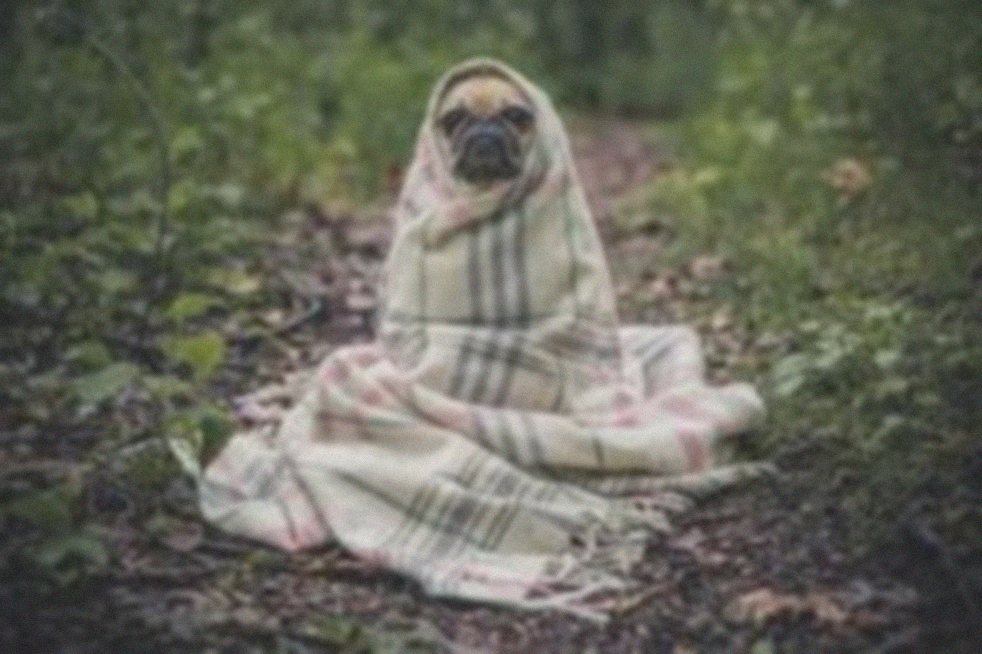
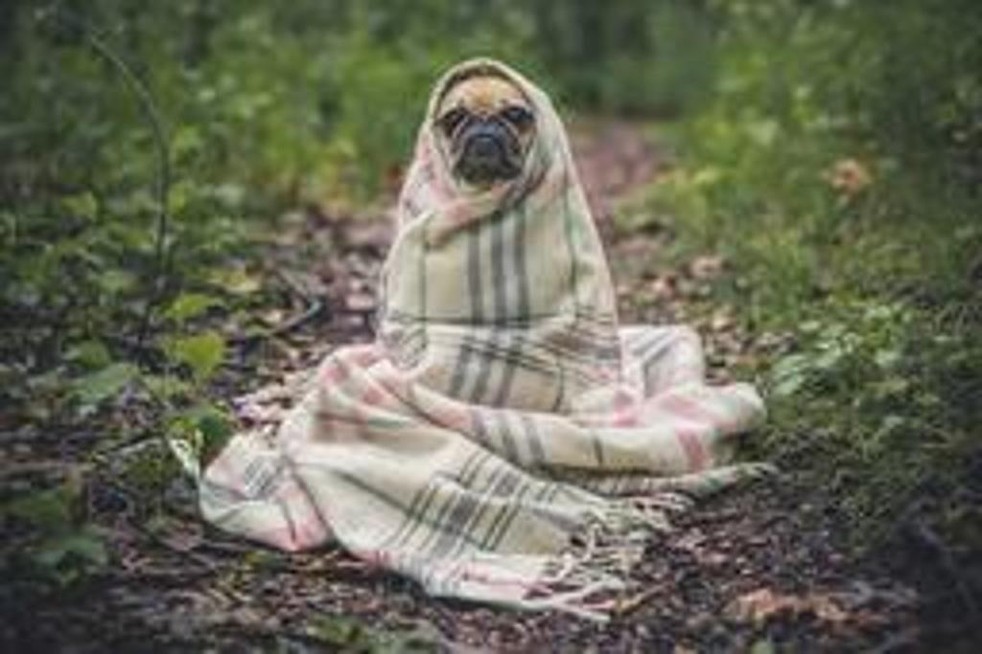
Les mêmes calculs s’appliquent à vos propres photos. Une photo de téléphone de 640×480 pixels prise en 2009 est redimensionnée à 2560×1920, ce qui est suffisant pour remplir un écran moderne ou pour être imprimée au format carte postale. Une photo de 1200×800 pixels qui semble floue sur un ordinateur portable est redimensionnée à 4800×3200. La limite gratuite est de 8000 pixels sur le côté le plus long, ce qui est plus que ce qu’un laboratoire photo demande pour une impression au format A3.
Limites
Voici tout ce que l’outil acceptera et ne permettra pas, pour chaque niveau : le niveau gratuit, le forfait d’e-mails mensuel gratuit et le forfait payant.
- Formats. JPG, PNG, WEBP, HEIC/HEIF (le format iPhone), TIFF, BMP et GIF. Il n’est pas nécessaire de convertir les fichiers au préalable. Les fichiers RAW ne sont pas pris en charge, veuillez donc exporter un fichier JPG ou TIFF depuis votre application photo avant de le télécharger.
- Taille du fichier. Jusqu’à 99 Mo et environ 45 mégapixels par photo, et 800 Mo pour un ensemble complet. C’est bien plus d’espace disponible que ce que proposent la plupart des outils de débruitage en ligne : 12 Mo est la limite habituelle ailleurs.
- Combien à la fois. 5 photos dans la version gratuite, ou 10 une fois que le mode Studio est débloqué après avoir passé 10 minutes sur PicReviver. Le forfait mensuel gratuit par e-mail permet de traiter jusqu’à 100 photos par lot, et un forfait payant (5 € pour 30 jours, ou 3 € pour 24 heures) permet de traiter 1 000 photos en une seule fois.
- Quelle est l’ampleur du résultat obtenu. Gratuit : la photo est redimensionnée à 2000 pixels sur le côté le plus long avant le traitement par l’IA, et le résultat obtenu atteint jusqu’à 8000 pixels. Traitement par e-mail : 2500 px en entrée, 10000 px en sortie. Traitement payant : 3000 px en entrée, 12000 px en sortie. Un traitement permet de traiter un plus grand nombre d’images et d’atteindre une limite supérieure, mais pas d’obtenir un meilleur résultat : chaque option utilise le même modèle avec la même qualité.
- L’endroit où votre photo sera affichée. Pour être honnête : cela ne se fait pas directement dans votre navigateur. La reconstruction des détails de cette manière nécessite une carte graphique, votre photo est donc traitée sur nos propres serveurs. Le fichier téléchargé est supprimé dès qu’il a été traité, et le fichier final est effacé dans les 45 minutes suivantes, et ce, quelle que soit l’option choisie : l’offre gratuite, l’accès par e-mail ou l’abonnement payant. Rien n’est partagé ni utilisé pour entraîner un algorithme.
- Ce que cet outil ne permet pas de faire. Pas d’inscription, pas de filigrane et pas de version d’essai, mais pas de miracles non plus : il ne créera pas un visage à partir d’une image floue de six pixels, il ne supprimera pas un flou délibéré appliqué pour protéger la vie privée, et il ne pourra pas non plus déchiffrer un texte rendu illisible.
Outils connexes
PicReviver est un outil polyvalent pour la restauration de photos. Si votre photo présente un problème spécifique, l’une de ces pages vous permettra de le résoudre plus rapidement :
- Améliorez la netteté d’une photo, pour une image qui est presque parfaite et qui a juste besoin d’un contraste plus marqué sur les bords.
- Améliorez la qualité d’une image, lorsque l’image est suffisamment nette, mais trop petite, elle peut être agrandie jusqu’à 4 fois.
- Améliorez la netteté de vos photos, la page principale de cet outil, qui vous permet de réaliser cette opération en un temps record, de l’envoi du fichier à son téléchargement.
- Améliorez la qualité d’une photo basse résolution, idéal pour les miniatures et les photos prises avec de vieux téléphones, où la taille est le véritable problème.
- Restaurez vos vieilles photos, rayures, décolorations et zones endommagées sur une numérisation d’une photo, ce qui nécessite une retouche plus importante que la simple suppression du flou.
Questions fréquentes
Comment puis-je supprimer le flou d’une image gratuitement ?
Téléchargez-la sur PicReviver : l’IA reconstruit automatiquement les détails nets, et ce gratuitement pour un maximum de cinq images à la fois, sans avoir besoin de créer un compte ni afficher de filigrane.
Est-ce différent d’un filtre de netteté ?
Oui. Un filtre de netteté ne fait qu’accentuer les contours existants ; PicReviver reconstruit les détails que l’image a perdus, ce qui donne un résultat beaucoup plus naturel.
Est-ce que cela fonctionne aussi sur les captures d’écran et les fichiers téléchargés ?
Oui, sur toute image matricielle qu’il peut lire. Gardez à l’esprit qu’il ne peut reconstruire que les détails encore présents, pas le texte qui aurait été complètement flouté.
Mes images sont-elles conservées ?
Non. Votre fichier est supprimé immédiatement après son traitement et le résultat est effacé dans les 45 minutes.
Le déblourage fonctionne-t-il sur les visages ?
Oui, et c’est sur les visages que vous remarquerez le plus la différence : la texture de la peau, la ligne des cheveux et les bords des yeux et des lèvres sont les premiers éléments à être restaurés. Un visage flou ou légèrement hors de focus finit généralement par être réellement restauré. Un visage réduit à une poignée de pixels, non, car le modèle a besoin d’informations réelles pour reconstruire l’image et ne peut pas inventer ce qui n’a jamais été capturé.
Peut-il enlever le flou d'une capture d'écran ou d'un texte ?
Une capture d’écran d’une photo est acceptable : il ne s’agit que d’une autre image matricielle, et l’outil la traite comme telle. Le texte flou est le cas le plus difficile. Les lettres qui sont simplement floues ou trop petites redeviennent souvent lisibles, mais le texte qui a été intentionnellement flouté est supprimé du fichier. Par conséquent, ce que vous obtiendrez sera une approximation à l’aspect net plutôt que les mots d’origine.
Quelle résolution puis-je obtenir ?
Jusqu’à quatre fois la résolution d’origine de chaque côté. Une photo de téléphone de 640 x 480 pixels est restaurée en 2 560 x 1 920 pixels. La limite supérieure pour le côté le plus long est de 8 000 pixels dans la version gratuite, de 10 000 pixels avec le pass mensuel gratuit par e-mail et de 12 000 pixels avec un pass payant, et vous choisissez vous-même la taille de sortie avant de télécharger, vous pouvez donc également demander une taille plus petite.
La photo est-elle téléchargée et pendant combien de temps est-elle conservée ?
Oui. La reconstruction des détails nécessite une carte graphique, votre photo est donc traitée sur nos propres serveurs au lieu de votre navigateur. Le téléchargement est supprimé dès qu’il a été traité et le fichier final est effacé dans les 45 minutes, et cela est valable pour la version gratuite, le pass mensuel gratuit par e-mail et un pass payant. Rien n’est partagé ni utilisé pour entraîner quoi que ce soit.
Comment est-ce que je peux supprimer le flou d'une image en ligne ?
Téléchargez-la sur PicReviver : l’IA reconstruit automatiquement les détails nets, gratuitement pour un maximum de cinq images à la fois, sans avoir besoin de créer un compte.
Comment puis-je supprimer le flou d’une photo sur mon téléphone ?
Ouvrez picreviver.com sur votre téléphone, téléchargez la photo floue et téléchargez le résultat net : le traitement par l’IA se fait sur notre serveur, la vitesse de l’appareil n’a donc pas d’importance.
Puis-je supprimer le flou d’une photo et la récupérer en 16 MP, gratuitement ?
Oui, dans la limite de l'outil : la suppression du flou permet d'agrandir l'image jusqu'à 4 fois dans la version gratuite, de sorte qu'un résultat de 4 000 x 4 000 (16 MP) est possible à partir d'une image originale de taille appropriée. Chargez-la et la taille de la sortie est affichée avant que vous ne la téléchargiez, gratuitement et sans avoir besoin de créer un compte.
Est-il possible de supprimer le flou d’une image sans utiliser l’IA ?
Pas avec le même niveau de qualité. Une technique manuelle dans un éditeur d’images (masque de netteté, filtres de déconvolution) peut améliorer légèrement une photo légèrement floue, mais elle ne fait que déplacer les pixels existants : elle ne reconstruit pas la texture qui est réellement manquante. Pour une véritable reconstruction, un modèle d’IA entraîné sur des millions de photos est celui qui restaure réellement les détails perdus, ce que cet outil fait automatiquement.
Mon arrière-plan est flou, pas le sujet, cet outil peut-il corriger cela ?
Pas tout à fait le même problème. Les photos avec un arrière-plan flou et un sujet net sont généralement intentionnelles (une grande ouverture ou un mode portrait), et il n’y a rien à réparer. Cet outil est conçu pour le cas inverse : l’ensemble de la photo, y compris le sujet, est flou.
Est-ce la même chose que l’outil de suppression du flou de PicWish ?
Un service différent, un objectif similaire : PicWish est un nom bien connu pour la suppression du flou sur les images en ligne, généralement avec son propre compte et son propre système de crédits pour télécharger des images en haute résolution. Celui-ci est différent : il est gratuit, sans inscription, sans filigrane et permet de traiter 10 photos par jour sur la version gratuite.
Puis-je supprimer le flou d’une image gratuitement ?
Oui, téléchargez-la et cet outil la rendra plus nette gratuitement, automatiquement, jusqu’à 10 photos par jour, sans avoir besoin de créer un compte.
Est-ce que Google Photos permet d’améliorer la netteté des images de la même manière que cet outil ?
Google Photos propose sa propre fonction de correction intégrée, accessible via l’onglet Éditeur → Suggestions, mais elle est limitée aux appareils Pixel compatibles et aux téléphones Android plus récents. Cette page, elle, fonctionne sur n’importe quel navigateur, sur n’importe quel appareil, en effectuant le traitement sur le serveur.
ChatGPT peut-il supprimer le flou des fichiers image ?
Pas comme le fait cet outil : lorsqu’on lui demande de supprimer le flou d’une photo, ChatGPT génère une nouvelle image qui semble plausible en fonction de la requête, au lieu de reconstruire les pixels réels du fichier que vous avez téléchargé. Le résultat est donc une approximation et change à chaque fois que vous le sollicitez.