Meer dan alleen een filter om afbeeldingen scherper te maken: een tool om de helderheid van afbeeldingen te verbeteren.
Meer fototools
Gratis te gebruiken: geen account, geen registratie.
Wat het kost
Alles hier is gratis. Een pas heft de limieten op een paar tools op, zoals het aantal runs per dag, bestandsgrootte of lengte.
Betaling, btw en terugbetalingen
- Eén betaling, geen abonnement
- 10% korting met je e-mail
- Prijzen inclusief btw
- Betaal met kaart, iDEAL, Bancontact of Link (UPI als je in INR betaalt)
- Wanneer je je geld terugkrijgt
Hoe het werkt
- Upload je wazige foto.Sleep het hierboven, of klik om een bestand te selecteren. JPG, PNG, WEBP, HEIC/HEIF, TIFF, BMP en GIF worden allemaal ondersteund, tot 99 MB en ongeveer 45 megapixels per foto. Je kunt gratis 5 foto's tegelijk verwerken.
- De AI herstelt de scherpte en fijne details.Uw foto wordt op onze eigen servers en met onze eigen grafische kaarten verwerkt. Het model reconstrueert de randen en de textuur die door de onscherpte zijn aangetast, in plaats van alleen het contrast rondom deze gebieden te verhogen. De meeste foto's zijn binnen enkele seconden klaar; een zeer grote foto duurt langer, omdat er meer data is om te verwerken.
- Vergelijk en download vervolgens.Een voor/na-slider toont beide versies op volledige grootte, zodat je het resultaat kunt beoordelen voordat je het bewaart. Kies je outputgrootte, download het bestand, en de kopie op onze servers wordt binnen 45 minuten gewist.
Wazigheid verwijderen is reconstrueren, niet alleen maar scherper maken
In slechts drie stappen, zonder ingewikkelde instellingen. De tool staat bovenaan deze pagina; hieronder wordt uitgelegd wat hij met je foto doet.
Een klassieke "verscherp"-schuifregelaar verhoogt alleen het contrast rondom de reeds aanwezige randen, en daarom ziet overmatig verscherpen er hard en vol halo's uit. PicReviver werkt anders: een beelmodel dat is getraind met miljoenen foto's, voorspelt de fijne details die een wazige afbeelding heeft verloren, waardoor een gezicht, tekst of een textuur er gedetailleerder en minder korrelig uitziet.
- Reconstrueert echte randen en texturen in plaats van contrast na te bootsen
- Geen harde halo's of dat overdreven bewerkte, plastic uiterlijk
- Werkt op foto's, scans en screenshots van foto's
- Ondersteunt JPG, PNG, WEBP, HEIC/HEIF, TIFF, BMP en GIF
Kortom, een image deblurrer die de moeite waard is, tekent de ontbrekende details opnieuw op basis van wat er nog in het bestand over is, in plaats van onscherpte te verwijderen met een filter. Dat is wat deze pagina doet, en dat is ook waarom een hopeloos bewogen foto nog steeds slechts een plausibele gok oplevert.
Gezichten kunnen er anders uitzien na AI-verscherping. Als een gezicht er niet goed uitziet, probeer dan Gezicht herstellen of bekijk de voor/na-slider. Wanneer je een face unblur resultaat controleert, kijk dan eerst naar de ogen: als ze scherp lijken maar niet op de persoon, heeft het model te veel gegist.
Het model achter deze ai unblur image pass is getraind op miljoenen foto's om ontbrekende texturen te voorspellen, in plaats van alleen het bestaande contrast te verhogen. Dat is het echte verschil tussen een image unblur ai model en een verscherpingsschuifregelaar: de schuifregelaar kan scherpte alleen simuleren met contrast, terwijl het model de randen en texturen tekent die het verwacht onder de onscherpte, omdat het heeft gezien hoe scherpe huid, haar en tekst eruitzien. De grootste winst van ai photo unblur is te zien bij lage-resolutie en gecomprimeerde afbeeldingen, waarbij het model texturen kan herbouwen; een lange bewegingsonscherpte laat simpelweg te weinig ruimte over om mee te werken. Het draait op onze eigen GPU's, dus het zware werk gebeurt op onze servers in plaats van op je apparaat, waardoor een oude telefoon hetzelfde resultaat krijgt als een nieuwe desktop.
Zo maak je een wazige afbeelding scherper
Je hoeft niets in te stellen. Upload de afbeelding, het model wordt op onze GPU uitgevoerd en je kunt het resultaat vergelijken met een voor-/na-schuifregelaar voordat je het downloadt. Als de afbeelding ook nog klein is, wordt deze automatisch scherper gemaakt opschalen gebeuren in dezelfde pass, zodat je in één keer een grotere en scherpere kopie krijgt. De gratis versie accepteert tot vijf foto's per run (tien zodra de Studio-modus wordt ontgrendeld) en tien runs per dag, zonder account, zonder kaart en zonder watermark. Elke foto in een batch krijgt zijn eigen pass door het model, en het resultaat komt terug met maximaal 8000 pixels aan de lange zijde. Screenshots en scans werken op dezelfde manier als camerafoto's. Nadat je de afbeelding hebt geonblurd, sleep je de slider eerst over gezichten en eventuele tekst, aangezien dat de plekken zijn waar verzonnen details het gemakkelijkst te spotten zijn.
- Open PicReviver en upload de wazige afbeelding.
- Laat de AI de scherpe details op onze GPU reconstrueren (meestal binnen enkele seconden).
- Schuif de balk om het resultaat te vergelijken met het origineel.
- Kies de gewenste uitvoergrootte en download; daarna wordt de afbeelding verwijderd.
Wanneer werkt het het beste (en wanneer niet)
Wees realistisch over wat onblurren kan oplossen. Het model heeft van miljoenen foto's geleerd hoe scherpe randen en texturen eruitzien, en tekent je afbeelding opnieuw op basis van wat nog zichtbaar is onder de blur. Waar de blur licht is (soft focus, een beetje camerashake, een shot dat net niet scherp is), komt het opnieuw getekende detail dicht bij wat de camera zag. Waar er weinig over is, is het fijne detail dat het toevoegt een aannemelijke gok, niet je origineel: haarlokken, huidtextuur of kleine letters kunnen er scherp uitzien zonder precies te zijn wat er was. Het is geen clone-stamp tool, dus een gezicht dat is gereduceerd tot een veeg van een paar pixels blijft een veeg; het model heeft wat echte informatie nodig om mee te werken. Kan ik een foto onblurren die met een oude telefoon is gemaakt? Ja. Foto's van oude telefoons zijn meestal klein, gecomprimeerd en ook zacht, wat precies het scenario is dat de tool het beste afhandelt: kies 4× en het vergroot de foto terwijl het detail herbouwt.
Lees meer
- Scherptefout: de camera heeft zich gericht op het verkeerde punt, waardoor het onderwerp wazig is terwijl de achtergrond scherp blijft.
- Cameratrilling: een lange sluitertijd heeft het hele beeld licht uitgesmeerd
- Lage resolutie: de afbeelding is gewoon te klein, waardoor deze er groter wazig uitziet.
- Compressie en oude scans: zware JPEG-compressie of een zachte scan heeft de fijne details platgedrukt
In de praktijk kun je een echte verbetering verwachten bij zachte, lage resolutie of licht vervaagde afbeeldingen, en kun je je verwachtingen temperen voor een afbeelding die zwaar is uitgesmeerd. Om blur te verwijderen uit afbeeldingsbestanden die is veroorzaakt door beweging of een mislukte focus, tekent het model de randen die door de blur zijn uitgesmeerd opnieuw: lichte vervaging komt overtuigend terug, een lange bewegingsstreep meestal niet. Het behandelt de compressieblokken in een oude scan op dezelfde manier, als ontbrekende texturen die moeten worden ingevuld, zodat je ook wazige details uit een scan kunt ophelderen. Van een tool vragen om blur image detail op te helderen dat nooit is vastgelegd, is vragen om een gok, en het resultaat zal er ook zo uitzien. Wil je een 4K-bestand? Een foto van minstens 960 pixels breed komt terug als 3840 pixels breed of meer. Benieuwd hoe dit allemaal werkt? We hebben een uitleg geschreven over hoe AI fotorestauratie werkt.
Maak een wazige foto weer scherp, gratis, geen account nodig
Alles op deze pagina is gratis te gebruiken: je kunt foto’s gratis verscherpen, vijf tegelijk, zonder dat je een creditcard of account nodig hebt. Hetzelfde geldt voor scans en screenshots, dus je kunt foto’s gratis één voor één of in een batch verscherpen, en de resultaten van het gratis verscherpen van foto’s bevatten nooit een watermerk. Er wordt ook niets geïnstalleerd: het online verscherpen van foto’s gebeurt in het browservenster dat je al open hebt, terwijl het model op onze server draait. Dit is een gratis foto-AI die je kunt gebruiken zonder je te registreren; er wordt geen account aangemaakt en er wordt geen e-mailadres gevraagd.
Een proces bestaat uit drie stappen: uploaden, enkele seconden wachten en downloaden. U kunt online gratis een foto onscherpte verwijderen vanaf een computer of telefoon met hetzelfde resultaat, omdat het werk op de server plaatsvindt. Om online gratis afbeeldingen in een batch te behandelen, voegt u er tot vijf tegelijk toe en krijgt elk exemplaar een eigen bewerking. Wanneer u hier gratis met ai een unblur image uitvoert, kan de output bovendien tot 4× groter zijn zonder extra kosten, begrensd op 8000 pixels aan de lange zijde, en wanneer u online gratis een unblur image doet, blijft er daarna niets achter: zowel de upload als het resultaat worden binnen 45 minuten gewist. Het gratis ai-niveau voor unblur image en een betaald abonnement gebruiken hetzelfde model met dezelfde kwaliteit; een abonnement verhoogt enkel de batchgrootte, de dagelijkse limiet en het maximale formaat. Een ai-batch voor het onscherpte verwijderen van afbeeldingen op het gratis niveau bevat vijf foto's, of tien zodra de Studio-modus wordt ontgrendeld. Als u online gratis een unblur image uitvoert via een trage verbinding, is de enige wachttijd de upload zelf.
Gerelateerd: Afbeelding Online Gratis Draaien: 90°, 180°, Zonder Uploaden, Verbeter een foto met een lage resolutie: Gratis AI Upscaler, Volledige Grootte.
Heb je een wazig fragment in plaats van een foto? Onze zustersite VideoBGNinja heeft de videoversie.
Hoe u wazige foto’s kunt verbeteren, en waarom een AI-ontwaziger beter is dan een filter
Een blur photo fix kost hier slechts één druk op de knop, en je gebruikt het ook om wazige foto's te herstellen. Een one-click unblur picture filter in een basis-editor verhoogt alleen het contrast langs randen die er al zijn; het kan geen detail terugbrengen dat door onscherpte is gewist. Een ai image unblur pass tekent in plaats daarvan de ontbrekende textuur opnieuw, wat de reden is waarom het helpt bij een zacht gezicht of een wazig straatnaambord waar een normaal filter de ruis meestal alleen zichtbaarder maakt. Het unblur image ai model behandelt een telefoonfoto, een scan en een screenshot op dezelfde manier, en het maakt niet uit wat het onderwerp is: portretten, landschappen en productfoto's doorlopen allemaal dezelfde pass. Het onblurren van een foto die alleen zacht is of licht uit focus staat, levert meestal een goed scherp resultaat op; een zwaar uitgesmeerde foto verbetert wel, maar blijft beperkt, en je krijgt alleen een helder beeld wanneer er genoeg van het origineel bewaard is gebleven.
Tekst in een afbeelding verscherpen.
Vage tekst is een apart geval. Het gaat vaak om een tekstafbeelding, zoals een screenshot, een foto van een whiteboard of een gescande pagina, waarbij de letters wazig zijn geworden. De tool kan tekst verscherpen die slechts licht of klein is, en de letters worden vaak weer leesbaar. Wees echter voorzichtig met het resultaat: het model tekent lettervormen die bij de wazigheid passen, dus bij zeer kleine of zeer vage tekst kan het scherpe letters produceren die onjuist zijn. Controleer alles wat belangrijk is, zoals een nummer of een naam, met het origineel. Om de wazige tekst van een document te verwijderen, geldt dezelfde gratis optie. Vage tekst die bewust is verborgen, zoals een verwijderde naam of een wazig kenteken, is uit het bestand verwijderd en geen enkele tool, inclusief de onze, kan woorden teruglezen die nooit zijn vastgelegd.
Als de onscherpte zich voordoet in een gescande afbeelding en niet in een foto, dan is de oplossing anders: ScanReviver verbetert uw gescande documenten corrigeert, snijdt bij en verbetert de helderheid van de pagina in één keer.
Welke soorten onscherpte dit oplost.
“Vage beelden” omvat vier verschillende soorten problemen, en de mate waarin het probleem kan worden opgelost, hangt af van welk type probleem er aan de hand is. Hieronder ziet u wat u van elk type probleem kunt verwachten.
- Bewegingsonscherpte en cameratrilling. Een lange sluitertijd zorgt ervoor dat de hele afbeelding wazig wordt, waardoor de randen in één richting uitlopen. Lichtverspreiding kan goed worden hersteld, omdat de onderliggende vormen nog steeds aanwezig zijn; een lange, uitgesmeerde lijn waar een gezicht 10 pixels heeft verschoven, kan echter niet worden hersteld, en geen enkel hulpmiddel kan dat oplossen.
- Onscherp. De camera heeft zich gericht op de achtergrond in plaats van op het onderwerp, waardoor het onderwerp wazig is en de achtergrond scherp blijft. Een foto die bijna scherp is, wordt op een overtuigende manier weer scherp; een foto die helemaal niet scherp is, wordt weliswaar beter, maar blijft beperkt, omdat de lens in eerste instantie geen fijne details heeft vastgelegd.
- Een afbeelding met een lage resolutie, of een afbeelding die al eerder is vergroot. De foto is gewoon te klein, waardoor deze er wazig uitziet zodra je hem vergroot, een oude foto van een telefoon, een klein plaatje dat van een website is gehaald, een foto die iemand al eens heeft vergroot in een eenvoudig beeldbewerkingsprogramma. Dit is precies het soort foto waarop dit hulpmiddel het beste resultaat oplevert: het herstelt de details en vergroot de foto tot wel 4 keer de originele grootte, in plaats van de weinige pixels die je hebt, uit te rekken.
- Compressie. Door overmatig comprimeren van JPEG-bestanden, het vaak doorsturen van foto’s via chat-apps of het gebruik van oude scans, vervaagt fijne textuur en ontstaan er blokken en vlekken. Deze tool verwijdert die blokken en herstelt de textuur in huid, haar, stoffen en bladeren. Houd er wel rekening mee dat een foto die in een zeer lage kwaliteit is opgeslagen, nog steeds wat blokkerig kan zijn rondom scherpe randen.
Eén limiet geldt voor alle vier: De details van de foto die niet is opgeslagen, kunnen niet meer worden teruggehaald. Details die bewust zijn verwijderd, zijn een ander verhaal: een privacyvlek over een kentekenplaat, een gepixeliseerd gezicht, tekst die is uitgevlakt in een screenshot. Die informatie is uit het bestand verwijderd, dus er is niets dat het kan herstellen. Een model, inclusief het onze, kan alleen maar plausibele pixels op die plek plaatsen; het kan jouw originele pixels niet herstellen. Als je je afvraagt hoe je meerdere afbeeldingen tegelijk kunt verscherpen, voeg ze dan toe aan één batch: vijf tegelijk in de gratis versie. Je kunt foto's online verscherpen zonder iets te installeren, en op een iPhone heb je ook geen app nodig: open picreviver.com in Safari, upload de foto en download het verscherpte resultaat.
Meer over deze tool
Vóór en na
Dit is de versie met een lage resolutie uit de bovenstaande lijst, die is verwerkt met dezelfde methode als op deze pagina. Het origineel is 245×163 pixels, ongeveer de grootte die een foto krijgt nadat deze een paar keer is opgeslagen en opnieuw is verzonden via verschillende chat-apps. Het resultaat is 980×652: vier keer zo groot aan elke kant, waarbij de vacht, het oog en de snorharen opnieuw zijn opgebouwd in plaats van uitgerekt.
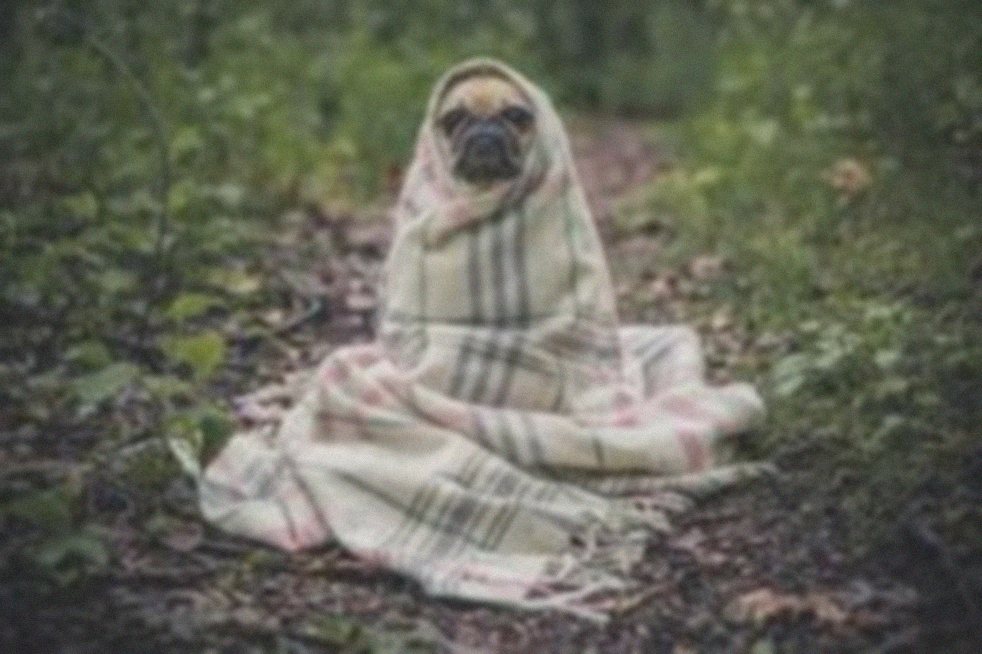
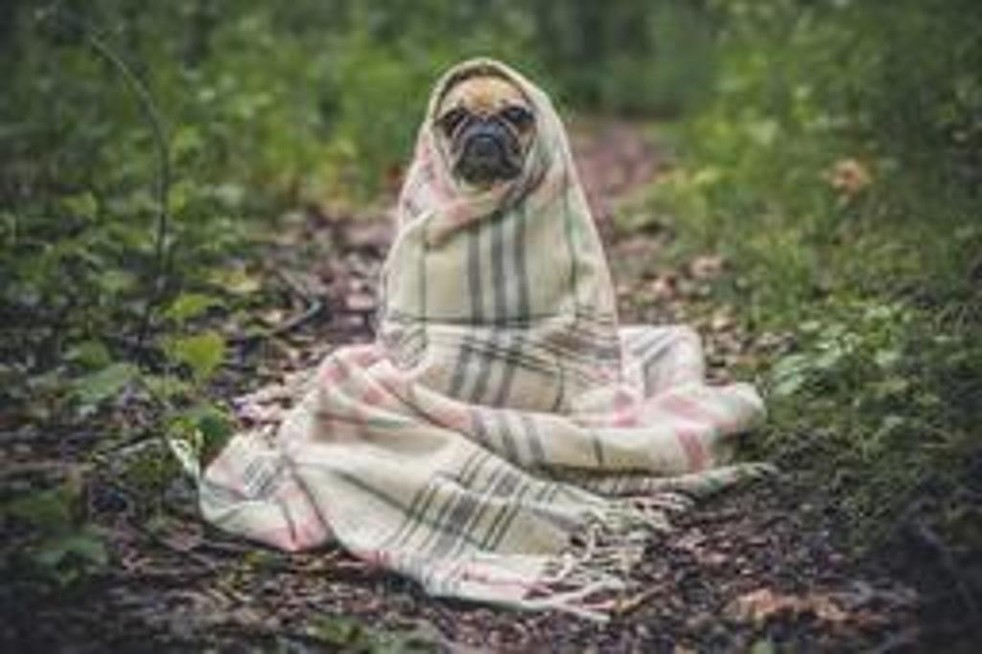
Hetzelfde principe geldt voor uw eigen foto’s. Een foto van een telefoon met een resolutie van 640×480, gemaakt in 2009, wordt vergroot naar 2560×1920, wat groot genoeg is om een modern scherm te vullen of af te drukken in het formaat van een ansichtkaart. Een foto van 1200×800 die er wazig uitziet op een laptop, wordt vergroot naar 4800×3200. De maximale resolutie die u gratis kunt bereiken is 8000 pixels aan de lange zijde, meer dan een fotolab vraagt voor een A3-afdruk.
Limieten
Alles wat de tool wel en niet zal accepteren voor elk niveau: gratis en een betaalde pas.
- Bestandsformaten. JPG, PNG, WEBP, HEIC/HEIF (het iPhone-formaat), TIFF, BMP en GIF. Er hoeft niets te worden omgezet voordat u begint. RAW-bestanden van camera's worden niet ondersteund, dus exporteer eerst een JPG- of TIFF-bestand vanuit uw foto-app voordat u het uploadt.
- Bestandsgrootte. Tot wel 99 MB en ongeveer 45 megapixels per foto, en 800 MB voor een hele reeks foto’s. Dat is aanzienlijk meer dan wat de meeste online tools voor het verwijderen van onscherpte toestaan; 12 MB is vaak de maximale grootte.
- Hoeveel tegelijk? 5 foto's in het gratis pakket, of 10 zodra de Studio-modus wordt ontgrendeld nadat je tien minuten op PicReviver hebt doorgebracht. Een betaalde pas (€5 voor 30 dagen, of €3 voor 24 uur) verhoogt dit naar 1000 foto's in één keer.
- Hoe groot het resultaat wordt. Gratis: de foto wordt aangepast naar 2000 pixels aan de lange zijde vóór de AI-stap, en het resultaat komt terug tot maximaal 8000 pixels. Betaalde pas: 3000 px erin, 12000 px eruit. Een pas koopt volume en een hoger maximum, niet een beter resultaat: elk niveau gebruikt hetzelfde model met dezelfde kwaliteit.
- Waar je foto naartoe gaat. Niet in je browser. Het reconstrueren van details op deze manier vereist een videokaart, dus je foto wordt verwerkt op onze eigen servers. De upload wordt verwijderd op het moment dat deze is verwerkt, en het voltooide bestand wordt binnen 45 minuten gewist: hetzelfde voor het gratis abonnement en een betaalde pas. Niets wordt gedeeld of gebruikt om iets te trainen.
- Wat het niet doet. Geen account, geen watermerk en geen proefperiode, maar ook geen wonderen: het zal geen gezicht dat bestaat uit zes vage pixels omzetten in een echt persoon, een opzettelijke vervaging van de privacy ongedaan maken of tekst lezen die is uitgewist.
Gerelateerde tools
PicReviver is een veelzijdige tool om foto’s te restaureren. Heeft je foto een specifiek probleem? Dan is er vast wel een pagina die je sneller naar de oplossing leidt:
- Maak een foto scherper, voor een afbeelding die bijna perfect is en waarbij alleen de randen nog iets scherper moeten worden.
- Vergroot een afbeelding, wanneer de foto scherp genoeg is, maar te klein, kan deze tot 4 keer groter worden gemaakt.
- Maak wazige foto’s scherp, de hoofdpagina van dit gereedschap, met de snelste manier om bestanden te uploaden en te downloaden.
- Foto verscherpen: verbeter je foto, voor kleine afbeeldingen en oude foto’s van telefoons, waarbij de bestandsgrootte het grootste probleem is.
- Oude foto's herstellen, krassen, vlekken en beschadigingen op een scan van een afdruk, wat een grotere reparatie vereist dan het verwijderen van onscherpte.
- Herstel een gezicht, voor een portret waarbij het gezicht er na het verscherpen vreemd uitziet, bouwt Restore Face het zorgvuldiger opnieuw op.
Bronnen
- Verliesgevende compressieHerhaalde verliesgevende compressie verlaagt geleidelijk de beeldkwaliteit
Veelgestelde vragen
Hoe kan ik een afbeelding gratis verscherpen?
Upload het naar PicReviver en het model verscherpt het automatisch. De gratis versie biedt de mogelijkheid om tot vijf afbeeldingen per keer en tien keer per dag te bewerken, zonder dat je een account hoeft aan te maken of dat er een watermerk wordt toegevoegd. Het werkt op dezelfde manier op een desktopcomputer of een telefoon, omdat de bewerking op onze server plaatsvindt, niet op jouw apparaat.
Is dit anders dan een verscherpingsfilter?
Ja. Een verscherpingsfilter versterkt alleen de randen die er al zijn. Het model van PicReviver tekent de details opnieuw die door de onscherpte zijn verdwenen, op basis van hoe scherpe foto's eruitzien, wat een veel natuurlijker resultaat oplevert. De keerzijde is dat de opnieuw getekende details een schatting zijn: bij een zeer vage afbeelding kan dit afwijken van wat er daadwerkelijk was.
Werkt het op screenshots, gedownloade bestanden en tekst?
Een screenshot of een gedownloade afbeelding is gewoon weer een afbeelding, dus ja. Vage tekst is het lastigste. Tekst die slechts wazig of te klein is, wordt vaak weer leesbaar, maar tekst die expres is uitgewist, is uit het bestand verwijderd. Wat je dan terugkrijgt, is dus eerder een scherpe schatting dan de originele woorden.
Werkt vervagingsverwijdering ook op gezichten?
Ja, en een gezicht is waar je het het meest opmerkt: de huidtextuur, de haarlijn en de randen van de ogen en lippen zijn de eerste dingen die terugkomen. Een gezicht dat zacht is of licht onscherp, wordt meestal correct weergegeven. Een gezicht dat is teruggebracht tot een handvol pixels, niet: met zo weinig informatie genereert het model een plausibel gezicht dat misschien niet op de persoon lijkt.
Welke resolutie krijg ik terug?
Tot vier keer de oorspronkelijke grootte aan elke zijde. Een telefoonfoto van 640×480 komt terug als 2560×1920, en een origineel van 1000×1000 kan terugkomen als 4000×4000 (16 MP). De limiet voor de lange zijde is 8000 pixels in het gratis pakket en 12000 met een betaalde pas, en je kiest de outputgrootte zelf voordat je downloadt, dus je kunt ook om iets kleiners vragen.
Is de foto geüpload en hoe lang wordt deze bewaard?
Ja. Het herstellen van details vereist een videokaart, dus je foto wordt verwerkt op onze eigen servers in plaats van in je browser. De upload wordt verwijderd op het moment dat deze is verwerkt en het voltooide bestand wordt binnen 45 minuten gewist; dit geldt zowel voor het gratis abonnement als voor een betaalde pas. Niets wordt gedeeld of gebruikt om iets te trainen.
Kun je een wazige foto zonder kunstmatige intelligentie (AI) scherper maken?
Maar een klein beetje. Een handmatige techniek in een beeldbewerkingsprogramma (verscherping, deconvolutionfilters) kan een licht wazige foto iets verbeteren, maar het verschuift alleen de bestaande pixels; het voegt geen ontbrekende textuur toe. Voor meer dan dat heb je een model nodig dat is getraind op miljoenen foto's en de ontbrekende textuur opnieuw tekent, en dat is precies wat deze tool automatisch doet.
Mijn achtergrond is wazig, niet het onderwerp, kan dit dat herstellen?
Niet helemaal hetzelfde probleem. Foto's met een wazige achtergrond en een scherp onderwerp zijn meestal opzettelijk (een groot diafragma of portretmodus), en er is niets kapot om te herstellen. Deze tool is bedoeld voor het tegenovergestelde: de hele foto, inclusief het onderwerp, is wazig.
Is dit hetzelfde als de tool van PicWish waarmee je foto's kunt verscherpen?
Een andere dienst, vergelijkbaar resultaat. PicWish is een bekende naam als het gaat om het online verscherpen van afbeeldingen, meestal met een eigen account en kredietensysteem voor het downloaden van afbeeldingen in volledige resolutie. Deze dienst slaat dat over: gratis, geen account nodig, geen watermerk, tot vijf foto's per keer en tien keer per dag op de gratis versie.
Verwijdert Google Photos onscherpheid van een unblur image zoals dit?
Google Foto’s heeft een eigen functie voor het verscherpen van foto’s, die je kunt vinden onder Bewerken → Suggesties, maar deze is beperkt tot bepaalde Pixel-telefoons en nieuwere Android-telefoons. Deze pagina werkt in elke browser op elk apparaat, waarbij de bewerking op de server wordt uitgevoerd.
Kan ChatGPT wazige afbeeldingen scherper maken?
Niet op dezelfde manier. Als je ChatGPT vraagt om een foto te verscherpen, genereert het een nieuwe afbeelding die op de jouwe lijkt, waardoor gezichten, tekst en kleine objecten kunnen veranderen en het resultaat elke keer anders is. Deze tool werkt op de pixels van het bestand dat je uploadt en behoudt de compositie; de fijne details die het toevoegt zijn nog steeds een voorspelling, maar ze zijn gebaseerd op wat er in je foto staat.
Is dit een gratis unblur image tool, of zit er een haken aan?
Het is de volledige tool, gratis: vijf afbeeldingen per run, tien runs per dag, een download op volledige grootte, geen watermark en geen account. Er is een betaalde pas voor grotere batches, maar deze verhoogt alleen de limieten. Het model en de kwaliteit blijven hetzelfde, dus een gratis unblur photo run geeft hetzelfde resultaat als een betaalde.
Is image unblur gratis voor een hele batch?
Ja, tot vijf afbeeldingen per run in het gratis abonnement (tien zodra de Studio-modus wordt ontgrendeld), en tien runs per dag.
Kan ik mijn foto scherper maken als ik alleen een kopie uit een chat-app heb?
Ja, maar probeer eerst het origineel te vinden. Elke keer dat een chat-app een foto opnieuw opslaat, wordt deze opnieuw gecomprimeerd en gaat fijne textuur verloren, waardoor de tool minder heeft om van te herstellen. Als de chat-kopie het enige is wat je hebt, voer het dan toch uit en vergelijk het met de slider.