Una herramienta en línea que mejora la nitidez de las imágenes, y no solo aplica un filtro de enfoque.
Más herramientas de fotos
Gratis: sin cuenta, sin registro.
¿Cuánto cuesta?
Todo aquí es gratis. Un pase elimina los límites de algunas herramientas, como los usos diarios, el tamaño o la duración del archivo.
Pago, IVA y reembolsos
- Un solo pago, sin suscripción
- 10% de descuento con tu email
- Los precios incluyen IVA
- Paga con tarjeta, iDEAL, Bancontact, Link o UPI
- Cuando recuperes tu dinero
Cómo funciona
- Sube la foto borrosa.Arrastra la imagen a la herramienta que aparece arriba o haz clic para seleccionar un archivo. Los formatos JPG, PNG, WEBP, HEIC/HEIF, TIFF, BMP y GIF son compatibles, con un tamaño máximo de 99 MB y aproximadamente 45 megapíxeles por foto. Además, puedes procesar hasta 5 fotos a la vez de forma gratuita.
- La IA reconstruye los detalles con gran nitidez.Tu foto se procesa en nuestros propios servidores, utilizando nuestras propias tarjetas gráficas, donde el modelo reconstruye los bordes y la textura que se habían difuminado, en lugar de simplemente aumentar el contraste a su alrededor. La mayoría de las fotos están listas en unos pocos segundos; una foto muy grande tarda más, ya que hay más elementos que reconstruir.
- Compara y, a continuación, descarga.Un deslizador de antes/después muestra ambas versiones a tamaño completo, para que puedas juzgar el resultado antes de conservarlo. Elige el tamaño de salida, descarga el archivo y la copia en nuestros servidores se borrará en 45 minutos.
Quitar el desenfoque es reconstruir, no solo enfocar
Solo tres pasos, y no requiere ninguna configuración. La herramienta se encuentra en la parte superior de esta página; todo lo que aparece debajo explica cómo funciona con tu foto.
Un control deslizante de "nitidez" clásico simplemente aumenta el contraste alrededor de los bordes que ya existen, por lo que un exceso de nitidez produce un aspecto tosco y con halos. PicReviver funciona de manera diferente: un modelo de imagen entrenado con millones de fotos predice los detalles finos que una imagen borrosa ha perdido, de modo que un rostro, un texto o una textura se ven más definidos en lugar de simplemente "crujientes".
- Reconstruye bordes y texturas reales en lugar de simular contraste
- Sin halos bruscos ni ese aspecto sobreprocesado y artificial
- Funciona en fotos, escaneos y capturas de pantalla de fotos
- Maneja JPG, PNG, WEBP, HEIC/HEIF, TIFF, BMP y GIF
En resumen, un eliminador de desenfoque que valga la pena redibuja los detalles faltantes a partir de lo que queda en el archivo, en lugar de restar el desenfoque con un filtro. Eso es lo que ejecuta esta página, y es también por lo que una toma irremediablemente borrosa solo obtiene una suposición plausible.
Los rostros pueden verse diferentes después del enfoque por IA. Si un rostro no se ve bien, intenta Restaurar Rostro o revisa el deslizador de antes/después. Cuando revises el resultado de quitar el desenfoque de un rostro, mira primero los ojos: si se ven nítidos pero no parecen la persona, el modelo ha adivinado demasiado.
El modelo detrás de esta herramienta de quitar desenfoque con IA fue entrenado con millones de fotos para predecir la textura faltante, no solo para aumentar el contraste existente. Esa es la verdadera diferencia entre un modelo de IA para quitar desenfoque en imágenes y un deslizador de nitidez: el deslizador solo puede fingir nitidez con el contraste, mientras que el modelo dibuja los bordes y la textura que espera encontrar bajo el desenfoque, porque ha visto cómo lucen la piel, el cabello y el texto nítidos. La mayor ganancia de quitar el desenfoque con IA se produce en imágenes comprimidas y de baja resolución, donde el modelo puede reconstruir la textura; una estela larga de movimiento le deja muy poco con lo que trabajar. Se ejecuta en nuestras propias GPUs, por lo que el trabajo pesado ocurre en nuestros servidores en lugar de en tu dispositivo, y un teléfono viejo obtiene el mismo resultado que un ordenador de sobremesa nuevo.
Cómo quitar el desenfoque de una imagen
No hay que configurar nada. Simplemente sube la imagen, el modelo se ejecuta en nuestra GPU y puedes comparar el resultado con un control deslizante de antes/después antes de descargarlo. Si la imagen también es pequeña, quitar el desenfoque y la ampliación suceden en la misma pasada, para que obtengas una copia más grande y nítida a la vez. El nivel gratuito permite hasta cinco fotos por ejecución (diez una vez que se desbloquee el modo Studio) y diez ejecuciones al día, sin cuenta, sin tarjeta y sin marca de agua. Cada foto de un lote pasa por el modelo de forma individual, y el resultado se devuelve con hasta 8000 píxeles en el lado más largo. Las capturas de pantalla y los escaneos funcionan de la misma manera que las fotos de la cámara. Después de eliminar el desenfoque de la imagen, arrastra el deslizador primero sobre los rostros y cualquier texto, ya que es donde es más fácil detectar los detalles inventados.
- Abre PicReviver y arrastra la imagen borrosa.
- Deja que la IA reconstruya los detalles nítidos en nuestra GPU (normalmente en cuestión de segundos).
- Desliza el control para comparar antes y después.
- Elige tu tamaño de salida y descarga; la imagen se borra después.
Cuándo funciona mejor (y cuándo no)
Sé realista sobre lo que puede corregir la eliminación del desenfoque. El modelo ha aprendido de millones de fotos cómo son los bordes y las texturas nítidas, y redibuja tu imagen basándose en lo que aún es visible bajo el desenfoque. Cuando el desenfoque es ligero (enfoque suave, un poco de movimiento de la cámara, una toma ligeramente fallida), el detalle redibujado se acerca a lo que la cámara capturó. Donde queda poco, el detalle fino que añade es una suposición plausible, no tu original: los mechones de pelo, la textura de la piel o las letras pequeñas pueden parecer nítidos sin ser exactamente lo que estaba allí. No es una herramienta de tampón de clonado, por lo que un rostro reducido a una mancha de unos pocos píxeles seguirá siendo una mancha; el modelo necesita cierta información real para trabajar. ¿Puedo quitar el desenfoque de una foto tomada con un teléfono antiguo? Sí. Las fotos de teléfonos antiguos suelen ser pequeñas y comprimidas, además de estar desenfocadas, que es el caso que la herramienta maneja mejor: elige 4× y la ampliará mientras reconstruye el detalle.
Leer más
- Error de enfoque: la cámara se fijó en el punto equivocado, por lo que el sujeto está desenfocado mientras el fondo permanece nítido
- Movimiento de la cámara: una velocidad de obturación lenta difuminó ligeramente toda la imagen
- Baja resolución: la imagen es simplemente demasiado pequeña, por lo que se ve desenfocada en un tamaño más grande
- Compresión y escaneos antiguos: un JPEG pesado o un escaneo de baja calidad difuminan los detalles finos
En la práctica, espera una mejora real en imágenes suaves, de baja resolución o ligeramente desenfocadas, y baja tus expectativas para una que esté muy borrosa. Para quitar el desenfoque de archivos de imagen causado por el movimiento o un error de enfoque, el modelo redibuja los bordes que el desenfoque borró: el difuminado ligero vuelve de forma convincente, pero una estela larga de movimiento generalmente no. Trata los bloques de compresión de un escaneo antiguo de la misma manera, como textura faltante que debe rellenarse, por lo que también puedes limpiar los detalles borrosos de una imagen de un escaneo. Pedirle a cualquier herramienta que limpie el detalle de una imagen borrosa que nunca fue registrado es pedir una suposición, y el resultado parecerá una. ¿Quieres un archivo 4K? Una foto de al menos 960 píxeles de ancho regresa con 3840 píxeles de ancho o más. ¿Tienes curiosidad por saber cómo funciona todo esto? Escribimos una explicación sobre Cómo funciona la restauración de fotos con inteligencia artificial.
Elimina el desenfoque de una foto: gratis, sin necesidad de registrarse
Todo en esta página es de uso gratuito: puedes quitar el desenfoque de una foto gratis, cinco imágenes a la vez, sin necesidad de tarjeta ni de cuenta. Lo mismo ocurre con los escaneos y las capturas de pantalla, por lo que puedes quitar el desenfoque de una imagen gratis, una por una o varias a la vez, y los resultados gratuitos nunca llevan marca de agua. Tampoco se instala nada: la función de *pic unblur online* se realiza en la pestaña del navegador que ya tienes abierta, mientras que el modelo se ejecuta en nuestro servidor. Se trata de una IA para fotos de uso gratuito sin necesidad de registrarse; no se crea ninguna cuenta ni se solicita ninguna dirección de correo electrónico.
Un proceso consta de tres pasos: subir, esperar unos segundos y descargar. Puedes quitar el desenfoque de tus fotos en línea gratis desde un ordenador o un teléfono con el mismo resultado, ya que el trabajo se realiza en el servidor. Para procesar imágenes en lote en línea gratis, añade hasta cinco a la vez y cada una recibirá su propia pasada. Cuando utilices la herramienta para quitar desenfoque de imágenes con IA gratis aquí, el resultado también puede ser hasta 4 veces más grande sin coste adicional, con un límite de 8000 píxeles en el lado más largo, y cuando quites el desenfoque de tu imagen en línea gratis, nada queda después: tanto la carga como el resultado se eliminan en un plazo de 45 minutos. El nivel gratuito de IA y el pase de pago ejecutan el mismo modelo con la misma calidad; un pase solo aumenta el tamaño del lote, el límite diario y el techo de tamaño. Un lote de IA para procesar imágenes en el nivel gratuito admite cinco fotos, o diez una vez que se desbloquee el modo Studio. Si quitas el desenfoque de tu imagen gratis en línea con una conexión lenta, la única espera es la carga misma.
Relacionado: Rota una imagen online gratis: 90°, 180°, sin subir archivos.
¿Tienes un clip borroso en lugar de una foto? Nuestro sitio hermano VideoBGNinja tiene la versión en vídeo.
Cómo corregir las imágenes "borrosas" y por qué una herramienta de enfoque con IA es mejor que un filtro
Corregir una foto borrosa lleva un solo botón aquí, y también puedes usarlo para arreglar fotos difusas. Un filtro para quitar desenfoque de un solo clic en un editor básico solo aumenta el contraste en los bordes que ya existen; no puede recuperar el detalle que la suavidad borró. En cambio, un proceso de IA para quitar el desenfoque redibuja la textura faltante, por lo que ayuda en un rostro suave o en una señal de tráfico borrosa donde un filtro normal mayormente hace que el ruido sea más visible. El modelo de IA para quitar el desenfoque de imágenes trata una foto de teléfono, un escaneo y una captura de pantalla de la misma manera, y no le importa el sujeto: los retratos, los paisajes y las fotos de productos pasan por el mismo proceso. Quitar el desenfoque de una imagen que está simplemente suave o ligeramente fuera de foco suele dar un resultado adecuadamente nítido; una muy emborronada mejora pero sigue limitada, y obtienes una imagen clara solo cuando sobrevivió lo suficiente del original.
Quitar el desenfoque del texto de una imagen
El texto borroso es un caso aparte. Normalmente, se trata de una imagen de texto, como una captura de pantalla, una foto de una pizarra o una página escaneada en la que las letras se han vuelto ilegibles. La herramienta puede mejorar el texto que simplemente está desenfocado o es pequeño, y a menudo las letras vuelven a ser legibles. Sin embargo, ten cuidado con el resultado: el modelo dibuja las formas de las letras que se adaptan al desenfoque, por lo que en textos muy pequeños o muy desenfocados puede generar letras de aspecto nítido que son incorrectas. Comprueba cualquier cosa que sea importante, como un número o un nombre, comparándola con el original. Para eliminar el desenfoque del texto de un documento escaneado, se aplica la misma pasada gratuita. El texto borroso que se ocultó a propósito, como un nombre censurado o una matrícula borrosa, desaparece del archivo, y ninguna herramienta, incluida la nuestra, puede volver a leer las palabras que nunca se capturaron.
Si el desenfoque aparece en un documento escaneado y no en una fotografía, la solución es distinta: ScanReviver mejora tus documentos escaneados en lugar de eso, corrige, recorta y mejora el aspecto de la página en un solo paso.
Tipos de desenfoque que corrige
“Desenfocado” abarca cuatro problemas muy distintos, y el grado de mejora dependerá de cuál de ellos tengas. Esto es lo que puedes esperar de cada uno.
- Desenfoque de movimiento y vibración de la cámara. Un obturador lento difuminó toda la imagen, de modo que los bordes se alargan en una sola dirección. Un emborronamiento ligero se reconstruye bien, porque las formas subyacentes siguen estando presentes; una larga línea donde un rostro se ha desplazado a lo largo de diez píxeles, no, y ninguna herramienta podrá recuperarla.
- Fuera de foco. La cámara se enfocó en el fondo en lugar del sujeto, por lo que el sujeto aparece desenfocado mientras que el fondo permanece nítido. Un fallo de enfoque leve vuelve convincentemente nítido; una foto muy desenfocada mejora, pero conserva un límite, ya que el objetivo nunca captó los detalles finos en primer lugar.
- Imagen de baja resolución o que ya ha sido ampliada. La foto es demasiado pequeña, por lo que se ve borrosa en cuanto la amplías: una foto antigua tomada con un teléfono, una miniatura guardada de una página web, una imagen que alguien ya ha ampliado en un editor básico. Este tipo de imágenes son las que mejor procesa esta herramienta: reconstruye los detalles reales al ampliar la imagen hasta 4 veces, en lugar de simplemente estirar los pocos píxeles que tiene.
- Compresión. Cuando se guardan imágenes JPEG con mucha compresión, se comparten varias veces a través de aplicaciones de mensajería o se trata de un escaneo antiguo, la fina textura de la imagen se vuelve borrosa y se pixeliza. Esta herramienta elimina esos bloques y restaura la textura en la piel, el cabello, las telas y el follaje, aunque una imagen guardada con una calidad muy baja seguirá mostrando algunos píxeles alrededor de los bordes definidos.
Un límite se aplica a los cuatro: los detalles que la foto nunca registró no se pueden recuperar. El detalle que se eliminó a propósito es un caso diferente: un desenfoque de privacidad sobre una matrícula, un rostro pixelado, texto borrado de una captura de pantalla. Esa información ha desaparecido del archivo, por lo que nada puede recuperarla. Un modelo, incluido el nuestro, solo puede dibujar píxeles que parezcan plausibles allí; no puede recuperar los tuyos. Si te preguntas cómo quitar el desenfoque de imágenes en lote, añádelas a un lote: cinco a la vez en el nivel gratuito. Puedes quitar el desenfoque de fotos online sin instalar nada, y en un iPhone tampoco necesitas ninguna aplicación: abre picreviver.com en Safari, sube la foto y descarga el resultado nítido.
Más sobre esta herramienta
Antes y después
Este es el caso de baja resolución de la lista anterior, procesado con el mismo algoritmo que se utiliza en esta página. La imagen original tiene unas dimensiones de 245×163 píxeles, aproximadamente el tamaño que adquiere una imagen después de haber sido guardada y re-guardada varias veces en diferentes aplicaciones de mensajería. El resultado es una imagen de 980×652: cuatro veces más grande en cada lado, con el pelaje, el ojo y los bigotes reconstruidos en lugar de simplemente estirados.
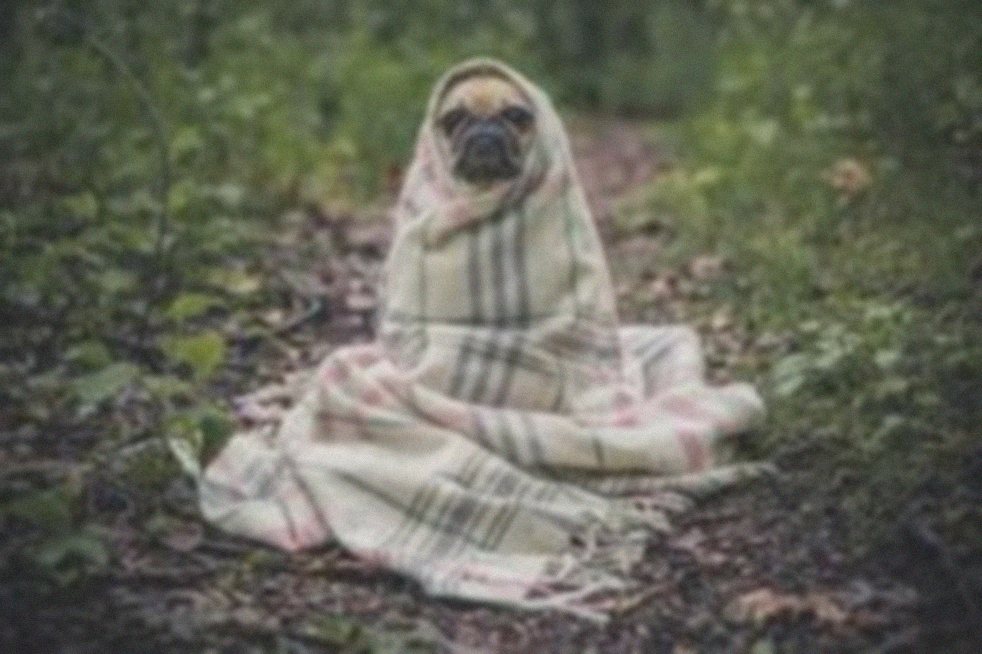
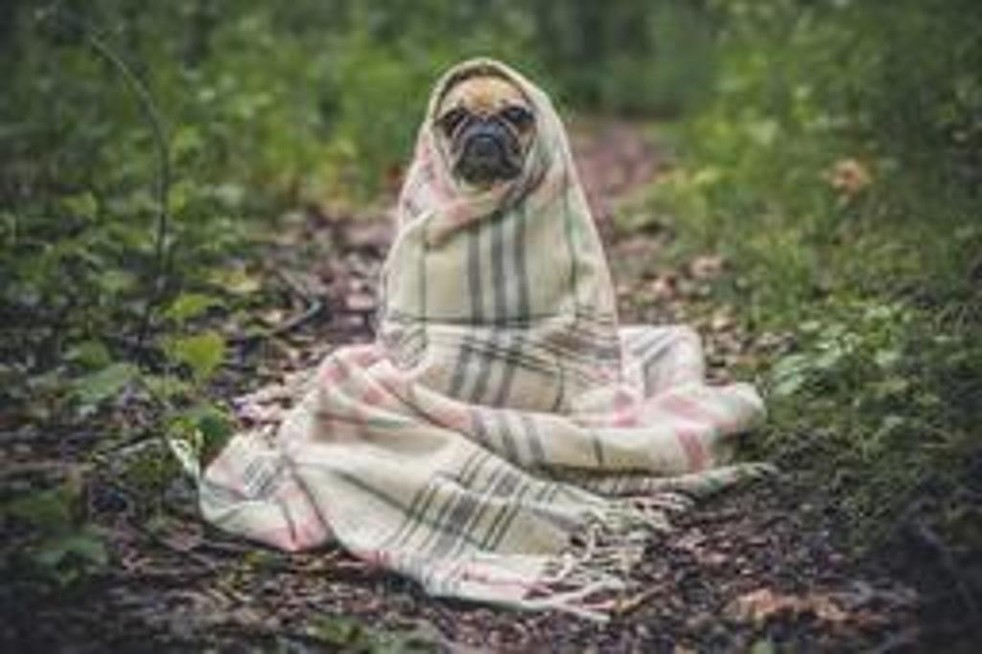
La misma lógica se aplica a tus propias imágenes. Una foto de teléfono de 640×480 píxeles tomada en 2009 se ampliará a 2560×1920, lo cual es suficiente para llenar una pantalla moderna o imprimirla en tamaño postal. Una foto de 1200×800 píxeles que se ve borrosa en un portátil se ampliará a 4800×3200. El límite gratis es de 8000 píxeles en el lado más largo, lo cual es más de lo que pide un laboratorio de fotografía para una impresión en formato A3.
Límites
Todo lo que la herramienta aceptará y no aceptará, para cada nivel: gratuito y un pase de pago.
- Formatos. JPG, PNG, WEBP, HEIC/HEIF (el formato de iPhone), TIFF, BMP y GIF. No es necesario realizar ninguna conversión previa. Los archivos de cámara en formato RAW no son compatibles, así que exporta un archivo JPG o TIFF desde tu aplicación de fotos antes de subirlo.
- Tamaño del archivo. Hasta 99 MB y aproximadamente 45 megapíxeles por foto, y 800 MB para todo el lote. Esto ofrece un margen mucho mayor que el que permiten la mayoría de las herramientas de eliminación de desenfoque en línea; 12 MB es el límite común en otros lugares.
- Cuántas a la vez. 5 fotos en el nivel gratuito, o 10 una vez que el modo Studio se desbloquee después de que hayas pasado diez minutos en PicReviver. Un pase de pago (€5 por 30 días, o €3 por 24 horas) aumenta eso a 1000 fotos de una sola vez.
- Qué tamaño tendrá el resultado. Gratis: la foto se ajusta a 2000 píxeles en el lado más largo antes del proceso de IA, y el resultado se devuelve con hasta 8000 píxeles. Pase de pago: 3000 px de entrada, 12000 px de salida. Un pase compra volumen y un límite más alto, no un mejor resultado: cada nivel ejecuta el mismo modelo con la misma calidad.
- Adónde va tu foto. No es en tu navegador. Reconstruir el detalle de esta manera requiere una tarjeta gráfica, por lo que tu foto se procesa en nuestros propios servidores. La carga se elimina en el momento en que ha sido procesada, y el archivo final se borra en 45 minutos: lo mismo en el nivel gratuito y en el pase de pago. Nada se comparte ni se utiliza para entrenar nada.
- Qué no hará. No es necesario registrarse, no hay marcas de agua ni versiones de prueba, pero tampoco se hacen milagros: no transformará un rostro que es una mancha de seis píxeles en la persona real, no eliminará el desenfoque deliberado para proteger la privacidad ni leerá texto que se haya difuminado.
Herramientas relacionadas
PicReviver es una herramienta de restauración versátil. Si tu foto presenta un problema específico, una de estas opciones te permitirá solucionarlo más rápidamente:
- Mejora la nitidez de una foto, para una imagen que casi está perfecta y solo necesita más nitidez en los bordes.
- Mejora la calidad de una imagen, cuando la imagen es lo suficientemente nítida, pero demasiado pequeña, se puede ampliar hasta 4 veces.
- Corrige una foto borrosa, la página principal de esta herramienta, que ofrece el proceso más rápido para subir archivos y descargarlos.
- Mejorar una foto de baja resolución, ideal para miniaturas y fotos antiguas tomadas con el móvil, donde el tamaño es el verdadero problema.
- Restaurar fotos antiguas, arañazos, decoloración y rostros dañados en el escaneo de una copia impresa, lo que requiere una reparación más exhaustiva que la simple eliminación de desenfoque.
- Restaurar un rostro, para un retrato donde la cara no se ve bien después de aplicar el enfoque, Restaurar Rostro la reconstruye con más cuidado.
Fuentes
- Compresión con pérdida: La compresión con pérdida repetida reduce progresivamente la calidad de la imagen
Preguntas frecuentes
¿Cómo puedo eliminar el desenfoque de una imagen de forma gratuita?
Súbela a PicReviver y el modelo la enfoca automáticamente. El nivel gratuito cubre hasta cinco imágenes por cada uso y diez usos al día, sin necesidad de crear una cuenta y sin marcas de agua. Funciona igual tanto en un ordenador como en un teléfono, ya que el procesamiento se realiza en nuestro servidor, no en tu dispositivo.
¿Esto es diferente de un filtro de nitidez?
Sí. Un filtro de enfoque solo realza los bordes que ya existen. El modelo de PicReviver redibuja el detalle que el desenfoque eliminó, basándose en cómo se ven las fotos nítidas, lo que resulta mucho más natural. El inconveniente es que el detalle redibujado es una aproximación: en una imagen muy borrosa, puede diferir de lo que realmente había.
¿Funciona con capturas de pantalla, archivos descargados y texto?
Una captura de pantalla o una imagen descargada es simplemente otra imagen, así que sí. El texto borroso es el caso más difícil. Las letras que simplemente están poco definidas o son demasiado pequeñas a menudo vuelven a ser legibles, pero el texto que se ha difuminado a propósito desaparece del archivo, por lo que lo que obtendrías sería una aproximación nítida en lugar de las palabras originales.
¿Funciona la eliminación del desenfoque en los rostros?
Sí, y es en el rostro donde más se nota: la textura de la piel, la línea del cabello y los bordes de los ojos y los labios son lo primero que se recupera. Un rostro que está suave o ligeramente desenfocado suele quedar correctamente definido. Un rostro reducido a un puñado de píxeles no: con tan poca información, el modelo dibuja un rostro plausible que puede que no se parezca a la persona.
¿Qué resolución obtengo?
Hasta cuatro veces el original en cada lado. Una foto de teléfono de 640×480 vuelve como 2560×1920, y un original de 1000×1000 puede volver como 4000×4000 (16 MP). El límite del lado largo es de 8000 píxeles en el nivel gratuito y 12000 con un pase de pago, y tú eliges el tamaño de salida antes de descargar, por lo que también puedes pedir algo más pequeño.
¿Se sube la foto y durante cuánto tiempo se guarda?
Sí. La reconstrucción de detalles requiere una tarjeta gráfica, por lo que tu foto se procesa en nuestros propios servidores en lugar de dentro de tu navegador. La carga se elimina en el momento en que ha sido procesada y el archivo final se borra en un plazo de 45 minutos, y esto es igual tanto en el nivel gratuito como en el pase de pago. Nada se comparte ni se utiliza para entrenar nada.
¿Es posible eliminar el desenfoque de una imagen sin utilizar inteligencia artificial?
Solo un poco. Una técnica manual en un editor de imágenes (máscara de enfoque, filtros de deconvolución) puede mejorar ligeramente una foto un poco borrosa, pero solo modifica los píxeles existentes; no añade la textura que falta. Para lograr más que eso, necesitas un modelo entrenado con millones de fotos que redibuje la textura que falta, y eso es lo que esta herramienta hace automáticamente.
Mi fondo está borroso, no el sujeto: ¿puede esto solucionarlo?
No es exactamente el mismo problema. Las fotos con un fondo borroso y un sujeto nítido suelen ser intencionales (una apertura amplia o el modo retrato), y no hay nada roto que arreglar. Esta herramienta es para el caso contrario: toda la foto, incluido el sujeto, salió borrosa.
¿Es esto lo mismo que la herramienta de eliminación de desenfoque de PicWish?
Servicio diferente, tarea similar. PicWish es un nombre conocido para eliminar el desenfoque de las imágenes en línea, normalmente con su propia cuenta y sistema de créditos para descargas en alta resolución. Este servicio omite eso: es gratuito, no requiere cuenta, no tiene marca de agua, permite hasta cinco fotos por uso y diez usos al día en la versión gratuita.
¿Google Fotos quita el desenfoque de las imágenes de la misma manera que esta herramienta?
Google Fotos tiene su propia sugerencia para quitar el desenfoque en el dispositivo, en Editor → Sugerencias, pero solo está disponible para los modelos Pixel y los teléfonos Android más recientes. Esta página funciona en cualquier navegador y dispositivo, ya que realiza el procesamiento en el servidor.
¿Puede ChatGPT eliminar el desenfoque de los archivos de imagen?
No es exactamente igual. Si le pides a ChatGPT que quite el desenfoque de una foto, genera una nueva imagen que se parece a la tuya, por lo que los rostros, el texto y los objetos pequeños pueden cambiar y el resultado varía cada vez que lo pides. Esta herramienta trabaja con los píxeles del archivo que subes y mantiene su composición; el detalle que añade sigue siendo una predicción, pero está anclado a lo que hay en tu foto.
¿Es esta una herramienta gratuita para quitar desenfoque de imágenes o hay algún truco?
Es la herramienta completa, gratis: cinco imágenes por ejecución, diez ejecuciones al día, una descarga de tamaño completo, sin marca de agua y sin cuenta. Existe un pase de pago para lotes más grandes, pero solo aumenta los límites. El modelo y la calidad siguen siendo los mismos, por lo que una ejecución gratuita para quitar el desenfoque de fotos da el mismo resultado que una de pago.
¿Es gratis quitar el desenfoque de imágenes para un lote completo?
Sí, hasta cinco imágenes por ejecución en el nivel gratuito (diez una vez que se desbloquee el modo Studio), y diez ejecuciones al día.
¿Puedo quitar el desenfoque de mi foto si solo tengo una copia de una aplicación de chat?
Sí, pero busca la original primero si puedes. Cada vez que una aplicación de chat vuelve a guardar una foto, la comprime de nuevo y aplana la textura fina, por lo que la herramienta tiene menos información para reconstruir. Si la copia del chat es todo lo que tienes, pásala de todos modos y compárala con el deslizador.